

¿Quieres tener tu propio “Netflix casero” y aprovechar al máximo tu Raspberry Pi? En este artículo te enseño, paso a paso y de manera sencilla, cómo Crear tu propio servidor de streaming con Raspberry Pi y Jellyfin. Ideal para guardar y ver tus películas, series y música desde cualquier dispositivo en tu red local.
Este tutorial está basado en un video que puedes encontrar en mi canal de YouTube Human Technology. Si prefieres verlo en formato video, ¡échale un ojo!
Jellyfin NO es compatible con sistemas operativos de 32 bits.
Para seguir esta guía, tu Raspberry Pi debe tener instalado un sistema operativo de 64 bits.
Si tu placa es una Raspberry Pi 3 o superior, es compatible.
Si usas un sistema de 32 bits, los comandos de instalación fallarán.
¡Asegúrate de cumplir este requisito para evitar errores!
¿Qué es Jellyfin y por qué elegirlo?
Jellyfin es un servidor multimedia de código abierto que te permite gestionar y reproducir tu contenido multimedia en diferentes dispositivos. A diferencia de Plex o Emby, Jellyfin es 100% gratuito y no requiere licencias premium para funciones básicas. Ideal para crear servidor de streaming con Raspberry Pi.
Si quieres saber mas sobre Jellyfin y como se compara con otras alternativas, te recomiendo leer nuestro articulo: Jellyfin: Qué es y por qué es la mejor alternativa gratuita
Requisitos previos
🛠️ Antes de empezar, necesitas los siguientes materiales:
- Una Raspberry Pi 3 o superior (recomendado Raspberry Pi 4)
- Sistema operativo de 64 bits (Raspberry Pi OS Lite recomendado)
- MicroSD de al menos 16 GB
- Conexión a Internet
- Cable Ethernet o Wi-Fi
Preparando el Sistema Operativo (Raspberry Pi OS)
Vamos a empezar desde cero. Usaremos Raspberry Pi OS Lite (64-bit), una versión sin interfaz gráfica que es más ligera y rápida, ideal para un servidor.
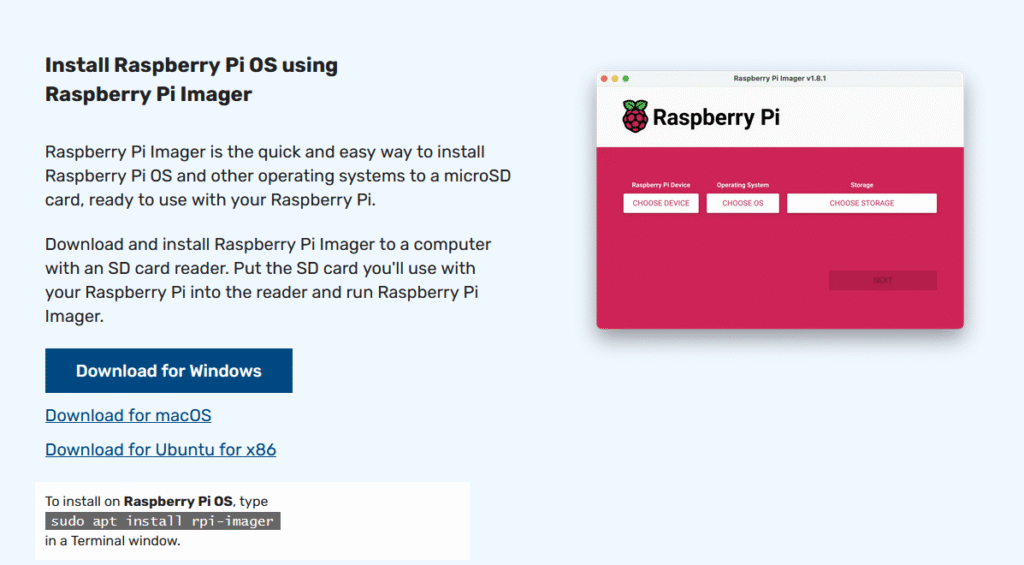
Descarga e instala Raspberry Pi Imager
Primero, descarga Raspberry Pi Imager. Con este software podrás grabar la imagen del sistema operativo a tu microSD.
- Inserta tu tarjeta microSD en la computadora.
- Abre Raspberry Pi Imager.
- Elige el modelo de tu Raspberry Pi (Ej: Raspberry Pi 4).
- Elige el Sistema Operativo: Haz clic en “Elegir SO” y busca “Raspberry Pi OS Lite (64-bit)”.
- Elige el Almacenamiento: Selecciona tu tarjeta microSD.
Configuración Inicial (¡El Truco Secreto!)
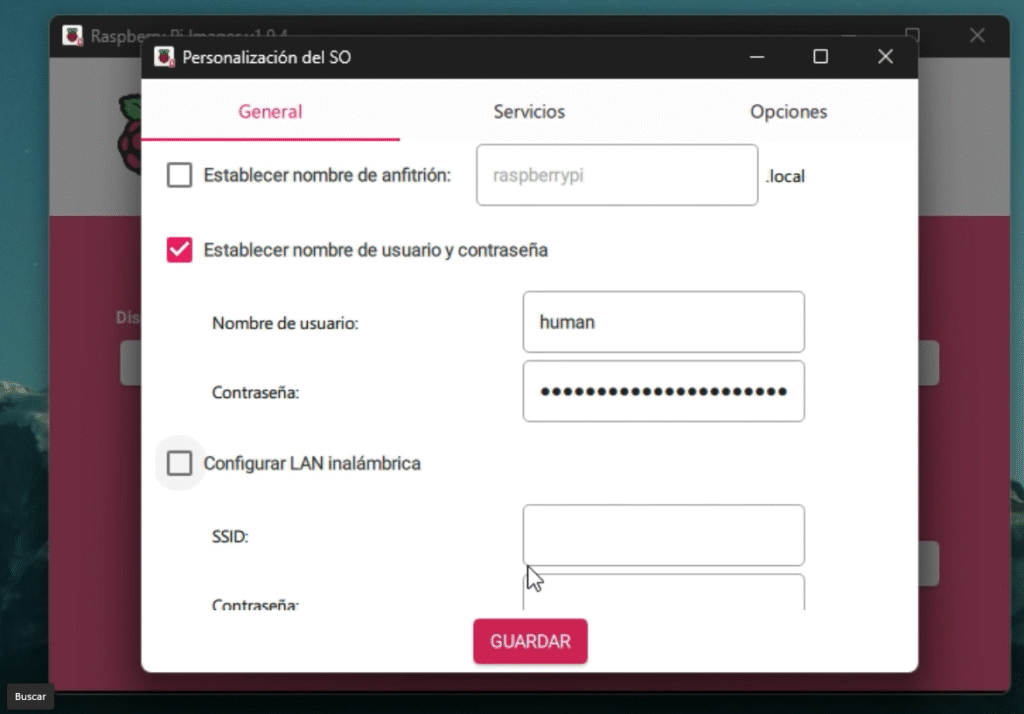
Antes de darle a “Siguiente”, presiona las teclas Ctrl + Shift + X. Esto abrirá un menú de configuración avanzada que nos ahorrará muchos dolores de cabeza.
Aquí, configura lo siguiente:
- Configurar usuario: Activa la casilla y crea un nombre de usuario y una contraseña segura. ¡Apúntalos! Yo usaré “human” para el ejemplo.
- Configurar red inalámbrica: Si vas a usar WiFi, actívalo y escribe el nombre (SSID) y la contraseña de tu red. Si, como yo, usarás un cable Ethernet, puedes dejarlo desactivado.
- Pestaña “Servicios”: ¡MUY IMPORTANTE! Activa la opción “Habilitar SSH”. Esto nos permitirá conectarnos a la Raspberry Pi de forma remota sin necesidad de un monitor.
Ahora sí, haz clic en “Guardar”, luego en “Siguiente” y confirma que quieres escribir los datos en la microSD. El proceso formateará la tarjeta y montará el sistema
Conexión y Primer Arranque
Una vez que el programa termine:
- Retira la microSD de tu PC e insértala en tu Raspberry Pi.
- Conecta el cable Ethernet a la Raspberry Pi y a tu router.
- Conecta el cable de alimentación.
- Verás que los LEDs de la placa parpadean. Dale entre 5 y 10 minutos para que el sistema operativo arranque por primera vez y se configure.
Encontrando la IP de tu Servidor Raspberry Pi
Para conectarnos a nuestra Raspberry Pi por SSH puedes usar la IP que le Asigna tu router o el nombre del host (raspberrypi).
Para saber la dirección IP desde el Router:
- Abre tu navegador web y accede a la interfaz de tu router. Las direcciones más comunes son
192.168.1.1o192.168.0.1. - Inicia sesión. El usuario y contraseña suelen estar en una etiqueta en el propio router.
- Busca una sección llamada “Lista de clientes DHCP” o “Dispositivos conectados”.
- Identifica el dispositivo llamado “raspberrypi” y anota su dirección IP (ej:
192.168.0.101).
Conexión Remota por SSH
Abre una terminal (CMD en Windows, Terminal en macOS/Linux) y conéctate usando el siguiente comando, reemplazando usuario y direccion_ip con tus datos:
ssh tu_usuario@tu_direccion_ipEjemplo:
ssh human@192.168.0.101Como mencione antes tambien puedes utilizar el nombre de Host que es la forma mas facil de hacer la conexion:
ssh tu_usuario@raspberrypiEjemplo:
ssh human@raspberrypiLa primera vez te preguntará si confías en la conexión, escribe yes. Luego, introduce la contraseña que configuraste. ¡Listo! Ya estás dentro de tu Raspberry Pi.
IP Estática para tu Servidor de Streaming
Para que un servidor sea fiable, su dirección IP no debe cambiar. Vamos a asignarle una IP fija.
- Elige una IP: Escoge una IP fuera del rango que asigna tu router (DHCP). Por ejemplo, si tu router asigna de la
.100a la.199, puedes usar la.200. Yo usaré192.168.0.200. - Identifica tu interfaz de red: Ejecuta
sudo nmcli -p connection showy anota el nombre de tu conexión cableada (ej:Wired connection 1). - Ejecuta los siguientes comandos uno por uno, reemplazando
Wired connection 1por el nombre de tu interfaz y las IPs por las de tu red:
# Asignar la IP fija y la máscara de subred (/24)
sudo nmcli con mod "Wired connection 1" ipv4.addresses 192.168.0.200/24

# Especificar el método manual
sudo nmcli con mod "Wired connection 1" ipv4.method manual

# Configurar la puerta de enlace (la IP de tu router)
sudo nmcli con mod "Wired connection 1" ipv4.gateway 192.168.0.1

# Configurar los servidores DNS (usaremos los de Google)
sudo nmcli con mod "Wired connection 1" ipv4.dns "8.8.8.8,8.8.4.4"

# Reiniciar la conexión para aplicar los cambios
sudo nmcli con down "Wired connection 1" && sudo nmcli con up "Wired connection 1"La conexión SSH se cortará. Vuelve a conectarte usando la nueva dirección IP fija (192.168.0.200 en mi caso).
Instalar Jellyfin en la Raspberry Pi
¡Llegó la hora de la verdad!
Instalación Rápida: Ejecuta este script oficial para instalar Jellyfin.
curl -s https://repo.jellyfin.org/install-debuntu.sh | sudo bashWeb Oficial de Jellyfin – [ Ir ]
Este scritp detectará el sistema en el que estas instalando Jellyfin, en algún momento te pedirá dar enter para continuar con la instalación.
Configurar tu Servidor de Streaming Jellyfin
Una vez instalado, Jellyfin se inicia automáticamente.
- Abre tu navegador web y ve a la siguiente dirección, usando la IP fija de tu Pi:
http://192.168.0.200:8096 - Aparecerá el asistente de configuración de Jellyfin.
- Idioma: Elige
Español. - Usuario: Crea tu usuario administrador para Jellyfin. ¡No lo olvides!
- Bibliotecas de medios: Aquí es donde le dices a Jellyfin dónde están tus películas y series. Puedes omitir este paso por ahora y configurarlo más tarde desde el panel de control. Haz clic en “Siguiente”.
- Metadatos: Elige el idioma y país para que Jellyfin descargue las carátulas, sinopsis, etc.
- Acceso Remoto: Desactívalo por ahora si solo lo usarás en tu red local.
- Idioma: Elige
- Haz clic en “Terminar” e inicia sesión con el usuario que acabas de crear.
🎉 ¡Felicidades!
Ya tienes tu propio servidor de streaming funcionando.
¡Prepárate para disfrutar contenido en tus dispositivos como un profesional!
Próximos Pasos y Personalización
Tu servidor ya es funcional, pero esto es solo el comienzo. Desde el Panel de Control de Jellyfin (en el menú superior izquierdo) puedes:
- Crear tus bibliotecas: Añadir las carpetas donde guardas tus películas, series y música.
- Gestionar usuarios: Crear cuentas para tu familia o amigos.
- Personalizar la apariencia: ¡Puedes hacer que se vea casi idéntico a Netflix!
Si quieres llevar tu servidor al siguiente nivel, te recomiendo mis otros videos:
Espero que esta guía te haya sido de gran ayuda. Si te gustó, ¡deja un comentario y comparte el artículo! Eso me motiva a seguir creando más contenido como este.
Mi nombre es José Sánchez (o “Human”), ¡y nos vemos en el próximo proyecto!