
¿Alguna vez has querido combinar la potencia de Linux con la comodidad de Windows? Si eres desarrollador, administrador de sistemas o simplemente un curioso de la tecnología, Windows Subsystem for Linux (WSL) es la herramienta que necesitas. WSL te permite ejecutar un entorno Linux directamente en Windows, sin complicaciones ni máquinas virtuales pesadas. En esta guía, te explicaremos qué es WSL, sus diferencias con WSL2, cómo instalarlo, configurarlo y usarlo, con ejemplos prácticos para que saques el máximo provecho desde el primer día.
¿Qué es WSL?
El Windows Subsystem for Linux (WSL) es una capa de compatibilidad desarrollada por Microsoft que permite ejecutar un entorno Linux dentro de Windows. En lugar de instalar un sistema operativo completo o usar una máquina virtual, traduce los comandos de Linux para que funcionen en Windows, ofreciendo una experiencia fluida.
Imagina tener una terminal Linux en tu escritorio de Windows, donde puedes usar herramientas como bash, grep o incluso frameworks como Docker, sin abandonar tu sistema operativo principal. Es ideal para quienes buscan lo mejor de ambos mundos.
¿Por qué usar WSL?
Tiene dos objetivos principales:
- Facilitar el uso de herramientas Linux en Windows: Muchas herramientas de desarrollo, como scripts de Bash o servidores web, son nativas de Linux. Te permite usarlas sin complicaciones.
- Flexibilidad para desarrolladores: Ya sea que trabajes en Python, Node.js o bases de datos, WSL crea un entorno híbrido perfecto para proyectos multiplataforma.
Casos de Uso de WSL
Es una herramienta versátil que se adapta a diferentes necesidades:
- Desarrolladores: Prueba aplicaciones en un entorno Linux, usa frameworks como Docker o escribe scripts en Python.
- Administradores de sistemas: Gestiona servidores o prueba configuraciones en un entorno Linux sin salir de Windows.
- Estudiantes y principiantes: Aprende comandos Linux sin instalar un sistema operativo completo.
Ejemplos prácticos:
- Configura un servidor web con Apache o NGINX.
- Usa Docker para contenedores en WSL2.
- Ejecuta scripts en Python o Bash para automatización.
- Trabaja con bases de datos como PostgreSQL o MySQL.
Ventajas y Desventajas
Como cualquier tecnología, tiene puntos fuertes y limitaciones.
| Aspecto | Ventajas | Desventajas |
|---|---|---|
| Configuración | Fácil instalación en minutos, sin máquinas virtuales ni arranque dual. | No es un Linux completo, algunas aplicaciones gráficas y controladores pueden no funcionar. |
| Integración | Acceso directo a archivos de Windows desde Linux y viceversa. | Pueden existir limitaciones avanzadas para entornos Linux muy personalizados. |
| Rendimiento | Usa menos recursos que una máquina virtual tradicional. | En algunos casos, una máquina virtual o Linux nativo pueden ser más adecuados. |
| Compatibilidad | Soporta múltiples distribuciones como Ubuntu, Debian y Kali Linux. | Curva de aprendizaje para principiantes que deben acostumbrarse a la terminal. |
WSL vs. WSL2: ¿Cuál es la diferencia?
Microsoft lanzó WSL2 como una versión mejorada de WSL, con diferencias clave:
- Arquitectura: WSL traduce comandos Linux a Windows, mientras que WSL2 usa una máquina virtual ligera con un kernel Linux completo, ofreciendo mayor compatibilidad.
- Rendimiento: WSL2 es más rápido, especialmente para operaciones de archivo y aplicaciones pesadas.
- Soporte: WSL2 permite usar herramientas modernas como Docker, mientras que WSL tiene limitaciones con ciertas aplicaciones.
- Recursos: WSL2 consume algo más de memoria y CPU, pero es más eficiente en general.
En resumen: WSL2 es la opción recomendada para la mayoría de los usuarios, salvo que tengas un equipo con recursos muy limitados, puedes ver mas informacion en su Documentación Oficial.
¿Cuál versión instalar?
- WSL2: Ideal para desarrolladores que necesitan alto rendimiento, herramientas modernas (como Docker) o una experiencia cercana a Linux nativo. Requiere al menos 8 GB de RAM.
- WSL: Suficiente para equipos antiguos o tareas básicas, como ejecutar scripts simples.
Si tu computadora cumple con los requisitos, ve por WSL2 para aprovechar sus ventajas.
Requisitos de Instalación
Antes de empezar, verifica que tu equipo cumpla con estos requisitos:
| Requisito | Detalles |
|---|---|
| Sistema Operativo | Windows 10 (versión 1903 o superior) o Windows 11. Para WSL2, necesitas la actualización de mayo 2020 (versión 2004) o posterior. |
| Hardware | Procesador de 64 bits, al menos 4 GB de RAM (8 GB para WSL2), y 10 GB de espacio libre en disco. |
| Configuración | Habilita la virtualización en la BIOS (necesaria para WSL2) y asegúrate de tener permisos de administrador. |
Cómo instalarlo – Paso a Paso
- Abre PowerShell como administrador: Haz clic derecho en el menú Inicio y selecciona “Windows PowerShell (Administrador)”.
- Ejecuta el comando de instalación:
wsl --installEsto instala WSL2 por defecto junto con Ubuntu.
- Reinicia tu computadora: Esto completa la configuración inicial.
- Espera la configuración de la distro: Al abrir Ubuntu por primera vez, se te pedirá crear un usuario y contraseña.
Opcional: Para instalar otra distribución, usa:
wsl --install -d <NombreDistro> Por ejemplo, wsl --install -d Debian.
Configurar una Distribución de Linux
Una vez instalado WSL, necesitas una distribución de Linux. Puedes elegir entre Ubuntu, Debian, Kali Linux, y más, disponibles en la Microsoft Store.
- Descarga una distro: Abre la Microsoft Store, busca “Ubuntu” (o tu distro preferida) y haz clic en “Instalar”.
- Inicia la distro: Busca la distro en el menú Inicio (ej. “Ubuntu”) y ábrela. Configura un usuario y contraseña la primera vez.
- Actualiza los paquetes: En la terminal de Linux, ejecuta:
sudo apt update && sudo apt upgrade -y Esto mantiene tu sistema actualizado.
Uso Básico: Primeros Pasos
Aquí tienes algunos comandos básicos para empezar:
- Navegar por el sistema:
ls # Lista archivos
cd /home/usuario # Cambia de directorio
pwd # Muestra la ruta actual - Editar archivos: Usa nano o vim. Por ejemplo:
nano miarchivo.txt - Instalar herramientas: Por ejemplo, para instalar Python:
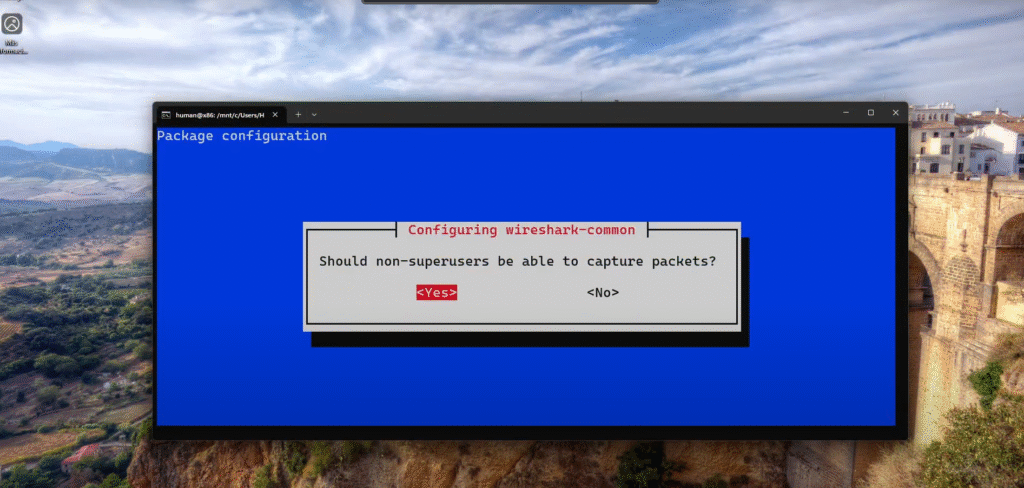
sudo apt install python3 - Acceder a archivos de Windows: Tus archivos de Windows están en /mnt/c. Ejemplo:
cd /mnt/c/Users/TuUsuario/Desktop Para abrir la terminal de WSL desde Windows, escribe wsl en PowerShell o CMD.
Si quieres aprender más de Linux, te dejo por aquí el link a mi curso sobre Linux desde cero: ¡¡¡Curso Completo Aquí!!!
Tutorial
¿Quieres ver WSL en Accion? Echa un vistazo a mi video donde te explico a detalle todo sobre esta tecnologia y como instalarlo.
Conclusión
Windows Subsystem for Linux (WSL) es una herramienta poderosa que une lo mejor de Linux y Windows. Ya sea que estés desarrollando aplicaciones, aprendiendo Linux o gestionando servidores, WSL te ofrece un entorno flexible y eficiente. WSL2, con su mejor rendimiento y compatibilidad, es la opción ideal para la mayoría de los usuarios.
Recomendación final: Instala WSL2 con Ubuntu, experimenta con comandos básicos y explora herramientas como Docker o Python. Si necesitas ayuda, consulta los recursos a continuación o déjanos un comentario.
¿Ya usas WSL? ¡Cuéntanos tu experiencia en los comentarios y comparte este artículo si te fue útil!