
Convertir tu Raspberry Pi en un centro multimedia con LibreELEC y Kodi es uno de los proyectos más populares para los amantes de la tecnología. No importa si tienes una Raspberry Pi Zero, una Raspberry Pi 4 o cualquier otro modelo: en esta guía aprenderás a instalar LibreELEC en Raspberry Pi paso a paso y disfrutar de películas, series y música directamente en tu TV.
Este tutorial está basado en un video que puedes encontrar en mi canal de YouTube Human Technology. Si prefieres verlo en formato video, ¡échale un ojo!
¿Qué es LibreELEC y por qué usarlo en Raspberry Pi?
LibreELEC es un sistema operativo ligero basado en Linux, diseñado específicamente para ejecutar Kodi. Gracias a su rendimiento optimizado, convierte tu Raspberry Pi en un potente media center capaz de:
- Reproducir películas y series desde discos externos, NAS o memorias USB.
- Acceder a bibliotecas multimedia con carátulas e información.
- Usar complementos para YouTube, Spotify y más.
- Controlar tu Raspberry Pi con tu smartphone como mando a distancia.
🚀 Aprende más sobre Raspberry Pi con este artículo
Descubre cómo puedes aprovechar al máximo tu Raspberry Pi con consejos prácticos, ideas de proyectos y configuraciones esenciales.
Leer artículo 📖Materiales Necesarios para Instalar LibreELEC en Raspberry Pi
Antes de iniciar, asegúrate de contar con:
- Una Raspberry Pi (cualquier modelo; en este tutorial se usó la Raspberry Pi Zero W).
- Fuente de alimentación.
- Memoria microSD de al menos 8GB.
- Cable HDMI y adaptadores (si usas Pi Zero).
- Teclado USB para configuración inicial.
- Almacenamiento externo (USB, SSD o NAS).
💡 Tip Pro: Si tu Raspberry Pi soporta Ethernet, usa cable en lugar de Wi-Fi para mayor estabilidad.
Cosas a Tener en Cuenta Según tu Raspberry Pi
- La Raspberry Pi Zero no tiene salida de audio dedicada, por lo que necesitarás un monitor o TV con audio por HDMI.
- Usa adaptadores micro USB para conectar teclado y cable HDMI si trabajas con Pi Zero.
- La Raspberry Pi 4 ofrece mejor rendimiento y soporte para versiones recientes de LibreELEC.
Descargar LibreELEC
1. Ve a la página oficial de LibreELEC Downloads.
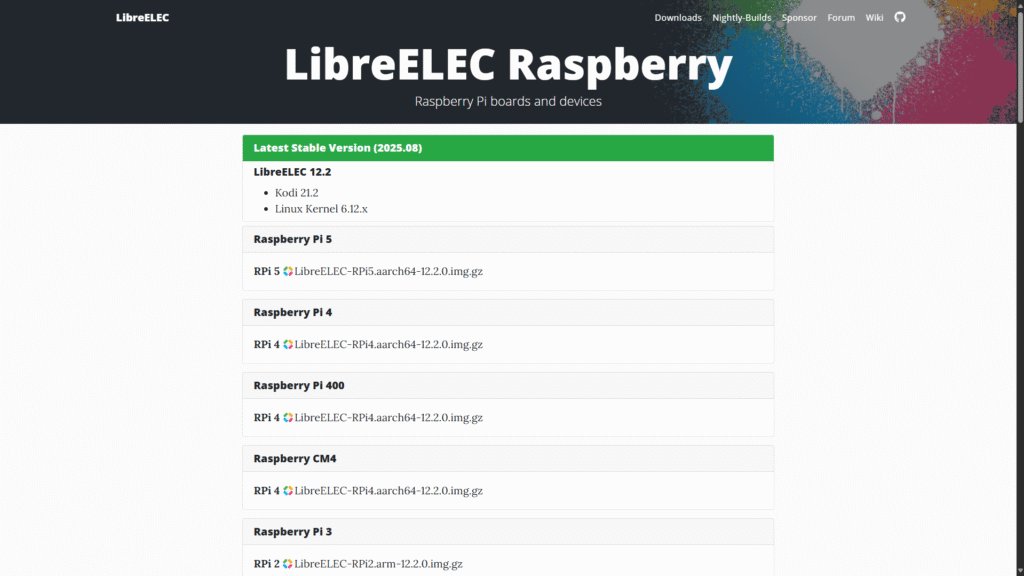
2. Selecciona tu modelo de Raspberry Pi.
3. Descarga la versión compatible (para la Pi Zero, la versión 2020 es la última disponible).

📌 El archivo pesa menos de 130 MB, mucho más ligero que Raspberry Pi OS.
Instalar LibreELEC en la Raspberry Pi con Raspberry Pi Imager
1. Abre Raspberry Pi Imager en tu PC.
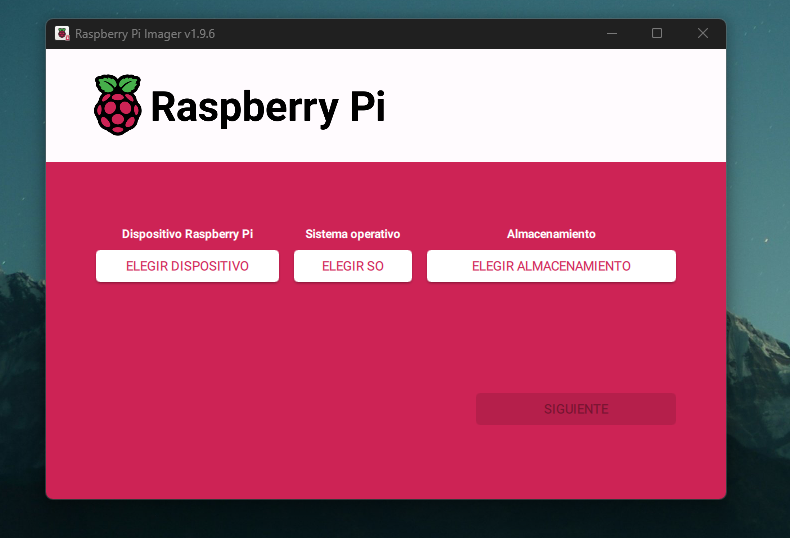
2. Selecciona el tu dispositivo.
3. En elegir sistema Operativo, selecciona la opcion de “Usar personalizado” y carga la imagen descargada de LibreELEC
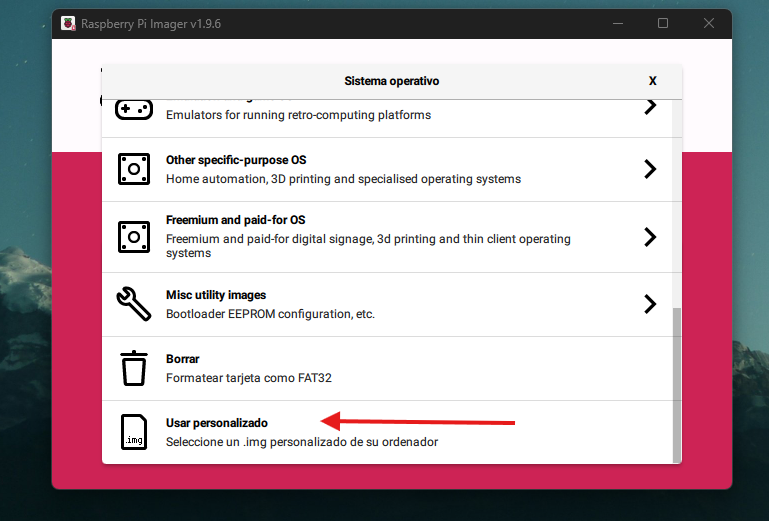
4. Elige la memoria microSD como destino.
5. Haz clic en Escribir y espera unos minutos.
Cuando termine, retira la microSD y colócala en tu Raspberry Pi.
Conexión y Primer Arranque
- Inserta la microSD en tu Raspberry Pi.
- Conecta monitor, teclado y alimentación.
- Espera unos minutos al primer arranque de LibreELEC.
- Configura el idioma y la red (Ethernet o Wi-Fi).
- Cambia el nombre de tu dispositivo para identificarlo en la red.
Configuración de Kodi en LibreELEC
- Elige idioma (Español recomendado).
- Configura red para actualizaciones y addons.
- Activa servicios adicionales como SSH o Samba si deseas acceso remoto.
- Conecta tu USB, NAS o disco duro externo: Kodi lo detectará automáticamente.
Ventajas de Usar LibreELEC en 2025
- Compatibilidad con la mayoría de modelos de Raspberry Pi.
- Arranque rápido y consumo reducido.
- Integración con Kodi y miles de addons disponibles.
- Comunidad activa con tutoriales y soporte.
👉 También puedes revisar nuestra guía sobre cómo usar Raspberry Pi OS para proyectos básicos
Enlaces Útiles y Recursos
📌 Descargar Raspberry Pi Imager
📌 Kits Raspberry Pi – Mercado Libre
FAQs sobre Instalar LibreELEC en Raspberry Pi
1. ¿Puedo instalar LibreELEC en cualquier modelo de Raspberry Pi?
Sí, aunque algunos modelos antiguos solo soportan versiones previas del sistema.
2. ¿Necesito Internet para usar Kodi en LibreELEC?
No, pero es recomendable para actualizaciones y addons.
3. ¿Puedo controlar Kodi con mi celular?
Sí, existen apps oficiales y de terceros para convertir tu móvil en un control remoto.
4. ¿Es mejor usar cable o Wi-Fi en Raspberry Pi?
Siempre es mejor Ethernet por estabilidad, aunque Wi-Fi funciona en modelos compatibles.
5. ¿Qué diferencia hay entre LibreELEC y Raspberry Pi OS?
LibreELEC está optimizado exclusivamente para Kodi, mientras que Raspberry Pi OS es un sistema operativo completo.
6. ¿Se pueden instalar addons en LibreELEC?
Sí, puedes instalar addons oficiales de Kodi o repositorios externos.
Conclusión
Instalar LibreELEC en Raspberry Pi es la forma más sencilla y eficiente de convertir tu mini PC en un centro multimedia potente y económico. Con solo una microSD, unos minutos de configuración y Kodi, tendrás acceso a todo tu contenido multimedia de manera fluida.
🎉 ¡Felicidades!
Ya tienes tu propio Centro Multimedia funcionando.
¡Prepárate para disfrutar contenido en tus raspberry pi como si fuera un TV Box!