

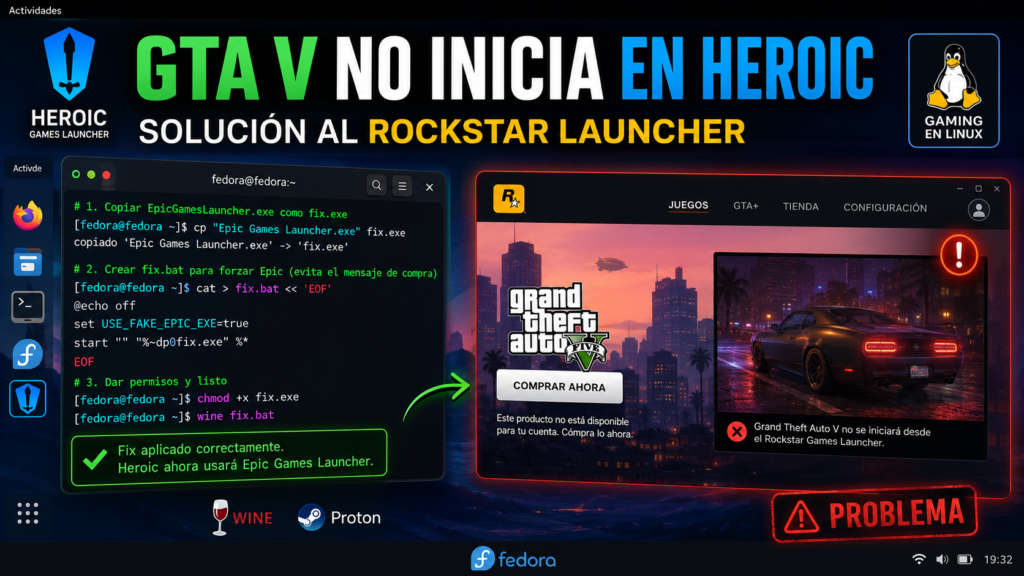
Si tienes GTA V Enhanced de Epic Games instalado mediante Heroic Games Launcher y al pulsar Jugar solamente se abre Rockstar Games Launcher mostrando “Comprar ahora”, aunque ya tienes el juego, este artículo documenta la solución que me funcionó en Fedora.
En mi caso, Heroic mostraba GTA V como “Jugando” y abría Rockstar Games Launcher, pero el juego nunca llegaba a iniciar.
Antes de encontrar la solución probé varias cosas, entre ellas USE_FAKE_EPIC_EXE=true, cambiar de versión de Proton y revisar los registros de Heroic. Ninguna de esas pruebas solucionó el problema por sí sola.
La solución que realmente me funcionó comienza en el paso 5: copiar manualmente el EpicGamesLauncher.exe falso generado por Heroic junto a PlayGTAV.exe, crear un fix.bat y utilizarlo como ejecutable alternativo.
El problema
El comportamiento era el siguiente:
- Abría GTA V Enhanced desde Heroic.
- Heroic cambiaba el estado a “Jugando”.
- Se abría Rockstar Games Launcher.
- GTA V no iniciaba.
- Rockstar mostraba la opción “Comprar ahora”.
El juego pertenecía a mi cuenta de Epic Games, por lo que Rockstar aparentemente no estaba detectando correctamente desde dónde se estaba iniciando GTA V.
Configuración utilizada
| Componente | Configuración |
|---|---|
| Sistema operativo | Fedora Linux 44 |
| Heroic Games Launcher | 2.22.1 mediante Flatpak |
| Juego | Grand Theft Auto V Enhanced de Epic Games |
| GPU | NVIDIA GeForce GTX 1660 SUPER |
| Runner | GE-Proton10-30 |
Importante: las rutas que aparecen en esta guía corresponden a mi instalación. Tendrás que adaptarlas si tu usuario, ubicación de Heroic, prefijo de Wine o carpeta de GTA V son diferentes.
Lo que probé antes de encontrar la solución
Antes de llegar al procedimiento que finalmente funcionó hice varias comprobaciones. Las incluyo porque pueden ayudarte a entender el problema, pero estos pasos por sí solos no solucionaron el error en mi equipo.
1. Añadir USE_FAKE_EPIC_EXE=true
Primero añadí en Heroic la variable de entorno:
USE_FAKE_EPIC_EXE=trueEsta opción hace que Heroic intente crear o utilizar un ejecutable falso de Epic Games para que Rockstar pueda reconocer que GTA V está siendo iniciado desde Epic.
En mi caso, activar esta variable no solucionó el problema.
2. Cambiar a GE-Proton10-30
También instalé y seleccioné:
GE-Proton10-30como runner para GTA V Enhanced.
Fue la versión de Proton que terminé utilizando cuando conseguí iniciar el juego, pero cambiar el runner por sí solo tampoco solucionó el problema.
3. Revisar el registro de Heroic
El siguiente paso fue revisar los registros de Heroic.
Ahí confirmé que:
- Se estaba utilizando
GE-Proton10-30. USE_FAKE_EPIC_EXE=trueestaba activo.- Heroic intentaba iniciar
PlayGTAV.exe. - Heroic buscaba
EpicGamesLauncher.exedentro del prefijo de Wine.
La ruta esperada dentro de Wine era:
C:\windows\command\EpicGamesLauncher.exe4. Comprobar que EpicGamesLauncher.exe existía
Comprobé manualmente desde la terminal el directorio donde Heroic estaba buscando el falso ejecutable de Epic:
ls -lah "/home/human/Games/Heroic/Prefixes/Grand Theft Auto V Enhanced/pfx/drive_c/windows/command/"El archivo:
EpicGamesLauncher.exesí existía y tenía el nombre correcto.
Esto descartó que el problema fuese simplemente que Heroic no hubiera creado el archivo.
La solución que realmente funcionó
A partir de aquí están los pasos que finalmente hicieron que GTA V Enhanced iniciara correctamente.
5. Copiar el ejecutable falso de Epic junto a GTA V
Este fue el primer paso de la solución que funcionó.
Copié el archivo EpicGamesLauncher.exe creado por Heroic desde el prefijo de Wine directamente a la carpeta donde se encontraba PlayGTAV.exe.
En mi instalación utilicé:
cp "/home/human/Games/Heroic/Prefixes/Grand Theft Auto V Enhanced/pfx/drive_c/windows/command/EpicGamesLauncher.exe" \
"/home/human/Games/Heroic/GTAVEnhanced/EpicGamesLauncher.exe"
De esta forma, EpicGamesLauncher.exe quedó directamente junto al ejecutable de GTA V.
6. Crear fix.bat
Después creé un pequeño archivo llamado fix.bat.
Su función es iniciar primero el ejecutable falso de Epic y posteriormente PlayGTAV.exe.
Lo creé desde la terminal con:
cat > "/home/human/Games/Heroic/GTAVEnhanced/fix.bat" <<'EOF'
start "" EpicGamesLauncher.exe
PlayGTAV.exe %*
EOF
El contenido de fix.bat es simplemente:
start "" EpicGamesLauncher.exe
PlayGTAV.exe %*
7. Verificar que los archivos estén en la carpeta
Después comprobé que los tres archivos necesarios estuvieran juntos:
ls -lh "/home/human/Games/Heroic/GTAVEnhanced/" | grep -E 'EpicGamesLauncher|fix.bat|PlayGTAV'La carpeta debe contener al menos:
EpicGamesLauncher.exe
PlayGTAV.exe
fix.bat| Archivo | Función |
|---|---|
EpicGamesLauncher.exe |
Ejecutable falso de Epic que funciona como puente para que Rockstar detecte la procedencia del juego. |
PlayGTAV.exe |
Ejecutable utilizado para iniciar GTA V. |
fix.bat |
Script que ejecuta ambos archivos en el orden necesario. |
8. Seleccionar fix.bat como ejecutable alternativo
Con los archivos preparados, abrí la configuración de GTA V Enhanced en Heroic.
Entré en:
GTA V Enhanced → Ajustes → Avanzado → Ejecutable alternativo
Y seleccioné:
/home/human/Games/Heroic/GTAVEnhanced/fix.batSi tu juego está instalado en otra ubicación, debes seleccionar tu propia ruta hacia fix.bat.
9. Ajustes finales
Mantuve GE-Proton10-30 como runner.
Como el método mediante fix.bat ya ejecuta manualmente el falso launcher de Epic antes de GTA V, la variable:
USE_FAKE_EPIC_EXE=truepuede quitarse para evitar duplicar el mismo mecanismo.
Resultado
Después de seleccionar fix.bat como ejecutable alternativo, GTA V Enhanced inició correctamente desde Heroic.
Rockstar Games Launcher dejó de quedarse simplemente abierto mostrando la opción de comprar GTA V y el juego pudo continuar con el proceso de inicio.
Resumen rápido
Si tienes el mismo problema, esta es la parte importante de todo el procedimiento:
- Localiza el
EpicGamesLauncher.exefalso generado por Heroic. - Cópialo a la misma carpeta donde está
PlayGTAV.exe. - Crea un archivo
fix.bat. - Introduce dentro:
start "" EpicGamesLauncher.exe
PlayGTAV.exe %*- Comprueba que
EpicGamesLauncher.exe,PlayGTAV.exeyfix.batestén juntos. - Selecciona
fix.batcomo ejecutable alternativo de GTA V en Heroic. - Inicia GTA V normalmente.
¿Qué rutas debo usar?
Las rutas utilizadas en este artículo corresponden a mi PC:
/home/human/Games/Heroic/No copies las rutas literalmente si tu usuario o instalación son diferentes.
Lo importante es localizar:
- El prefijo de Wine de GTA V Enhanced.
EpicGamesLauncher.exedentro dedrive_c/windows/command/.- La carpeta de GTA V donde está
PlayGTAV.exe.
Después solamente tienes que adaptar los comandos a tus propias rutas.
¿Funciona en otras distribuciones Linux?
Yo probé esta solución concretamente en Fedora Linux 44 con Heroic Games Launcher 2.22.1 instalado mediante Flatpak.
No puedo asegurar que funcione exactamente igual en todas las distribuciones, aunque el procedimiento está relacionado principalmente con Heroic, Wine/Proton, Epic Games y Rockstar Games Launcher.
Si utilizas otra distribución, es especialmente importante comprobar las rutas de Heroic y del prefijo de Wine.
Conclusión
En mi caso, ni añadir USE_FAKE_EPIC_EXE=true ni cambiar simplemente de Proton solucionó el problema.
La solución comenzó al copiar manualmente EpicGamesLauncher.exe junto a PlayGTAV.exe, crear fix.bat y utilizarlo como ejecutable alternativo en Heroic.
Después de hacerlo, pude iniciar correctamente GTA V Enhanced de Epic Games desde Heroic en Fedora.
Si tienes este mismo problema y pruebas la solución, puedes dejar en los comentarios qué distribución, versión de Heroic y versión de Proton utilizas, y si también te funcionó.