

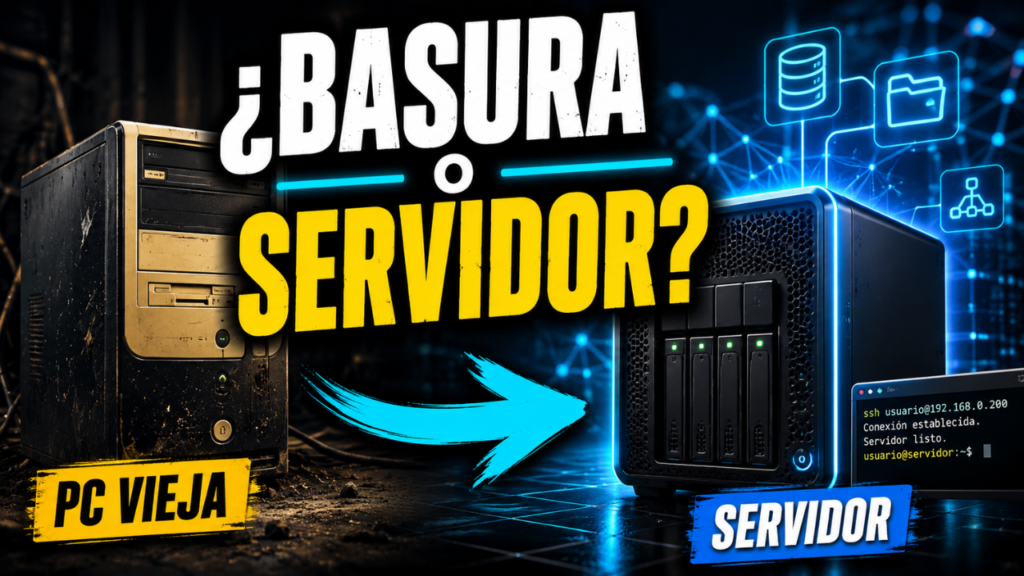
¿Tienes una PC vieja guardada en algún rincón? Tal vez ya no sirve bien para usar Windows, navegar cómodamente o editar videos, pero eso no significa que esté completamente muerta. A veces el problema no es el hardware, sino la tarea que le estamos pidiendo hacer.
En este artículo te cuento mi experiencia usando una computadora antigua como servidor casero con Linux, Debian, SSH y File Browser. La idea no es hacer un tutorial paso a paso, sino responder una pregunta muy concreta: ¿una PC vieja todavía puede servir como servidor o ya solo estamos alargando su sufrimiento?
Resumen rápido: ¿sirve una PC vieja como servidor?
- Sí puede servir para aprender Linux, redes, SSH y almacenamiento local.
- No necesitas un NAS caro para empezar con un servidor de archivos básico.
- Debian es una buena opción si buscas estabilidad y bajo consumo de recursos.
- File Browser permite crear una nube local básica desde el navegador.
- No siempre conviene dejar una PC vieja encendida 24/7 por consumo eléctrico, ruido y estado del disco.
El problema con las computadoras viejas
Muchas computadoras antiguas ya no dan batalla como equipo principal. Abrir el navegador puede sentirse lento, Windows puede tardar demasiado en responder y editar video directamente puede ser prácticamente imposible.
Pero eso no significa que el equipo sea basura. Una computadora vieja puede fallar como PC de uso diario, pero funcionar bastante bien como servidor casero básico.
Tal vez tu PC vieja no está muerta. Tal vez solo la estás usando para la tarea equivocada.
Esa fue la idea detrás de este experimento: tomar una PC que ya había usado para probar distribuciones Linux ligeras y convertirla en algo más útil: un pequeño servidor de archivos en red local.
¿Qué se puede hacer con una PC vieja como servidor casero?
Una PC antigua no tiene que competir con una computadora moderna. Su objetivo como servidor es más simple: estar conectada a la red, guardar archivos y permitir acceso desde otros dispositivos.
Usos prácticos de un servidor casero con hardware viejo
- Guardar respaldos locales de proyectos importantes.
- Compartir archivos dentro de la red de casa.
- Aprender Linux desde un caso real.
- Practicar conexión remota por SSH.
- Experimentar con servicios básicos de homelab.
- Crear una nube local sencilla con File Browser.
Si quieres profundizar en alternativas de nube privada, también puedes leer esta comparativa: Nextcloud vs Filebrowser: mejor nube privada.
Hardware viejo: no hay que vender humo
Este tipo de proyectos suena muy bien, pero hay que ser realistas. Una PC vieja puede correr Linux, pero no siempre lo hará de forma fluida. El rendimiento depende mucho del procesador, la memoria RAM y, sobre todo, del disco.
En equipos antiguos, muchas veces el cuello de botella no es el procesador, sino el disco duro mecánico. Si el disco está muy viejo, lento o cerca de fallar, la experiencia puede sentirse pesada incluso con Linux.
Requisitos mínimos recomendados
- Procesador funcional, aunque sea antiguo.
- 2 GB de RAM como mínimo para pruebas básicas.
- 4 GB de RAM o más si quieres algo más cómodo.
- Disco duro en buen estado o, idealmente, un SSD.
- Puerto Ethernet para conexión estable.
- Capacidad de instalar una distribución Linux ligera o sin entorno gráfico.
Si te interesa ver más pruebas con hardware antiguo, puedes revisar: Linux de YouTubers en PC antigua: ¿funcionan? y también Tiny Core 17: revive una PC antigua con 23MB.
Por qué usar Debian para un servidor casero
Para este experimento usé Debian. No porque sea la opción más moderna ni la más llamativa, sino porque en un servidor casero busco algo más importante: estabilidad.
Cuando conviertes una PC vieja en servidor, no quieres estar peleando con actualizaciones raras, entornos pesados o paquetes innecesarios. Quieres un sistema que puedas dejar funcionando y que no consuma más recursos de los necesarios.
Servidor sin escritorio gráfico
Una decisión importante fue instalar Debian sin escritorio gráfico. Para un servidor básico no necesito animaciones, navegador, fondo de pantalla ni interfaz bonita.
Mientras menos cosas tenga encima el sistema, mejor para este tipo de hardware. Menos consumo, menos procesos corriendo y menos posibilidades de que algo se rompa.
SSH: controlar el servidor sin monitor ni teclado
Una vez instalado Debian, la idea no es seguir usando la PC vieja con monitor, teclado y mouse. Si va a funcionar como servidor, lo ideal es dejarla en una esquina y administrarla desde otra computadora.
Para eso se usa SSH, una herramienta que permite entrar a la terminal del servidor desde otra PC dentro de la red.
ssh usuario@IP_DEL_SERVIDORAquí es donde una computadora vieja empieza a sentirse menos como una PC lenta y más como una herramienta real. Ya no importa tanto que no tenga una interfaz bonita. Lo importante es que responda, guarde archivos y puedas controlarla de forma remota.
IP fija: para que el servidor siempre esté en la misma dirección
Otro punto importante es asignarle una IP fija. Si cada vez que enciendes el servidor cambia su dirección IP, tendrás que buscarlo otra vez en la red.
En mi caso, revisé el rango DHCP del router. Si el router asigna IPs automáticamente desde la 100 hasta la 199, puedo elegir una dirección fuera de ese rango, por ejemplo:
192.168.0.200De esta forma, el servidor siempre vive en la misma dirección y es más fácil conectarse por SSH o acceder a servicios como File Browser desde el navegador.
File Browser: convertir la PC vieja en una nube local básica
La parte más interesante del experimento fue usar File Browser. Esta herramienta permite acceder a los archivos del servidor desde el navegador, crear carpetas, subir archivos y descargar contenido desde otra computadora.
No estoy diciendo que File Browser reemplace a Google Drive, Nextcloud o un NAS profesional. Pero para respaldar proyectos, documentos, videos o archivos importantes dentro de tu red local, tiene bastante sentido.
Ejemplo de acceso local
http://192.168.0.200:8080Desde ahí puedes entrar a la interfaz web y usar la PC vieja como una especie de nube local sencilla. Para algo básico, práctico y ligero, cumple muy bien.
Tabla comparativa: PC vieja vs mini PC vs NAS
| Opción | Ventajas | Desventajas | Ideal para |
|---|---|---|---|
| PC vieja | Barata, reutilizable, perfecta para aprender | Puede consumir más luz, hacer ruido y fallar | Aprender Linux, respaldos locales y pruebas |
| Mini PC | Más eficiente, silenciosa y compacta | Requiere inversión inicial | Servidor casero 24/7 de bajo consumo |
| NAS dedicado | Diseñado para almacenamiento y discos múltiples | Más caro y menos flexible en algunos casos | Almacenamiento serio y respaldos constantes |
Lo bueno de usar una PC vieja como servidor
Lo mejor de este experimento es que funciona. Una computadora que como PC principal ya se siente limitada todavía puede tener una segunda vida como servidor básico.
Ventajas principales
- No necesitas comprar un NAS caro para empezar.
- Puedes aprender Linux con un proyecto real.
- Sirve para practicar SSH, red local e IP fija.
- Permite guardar archivos y respaldos dentro de casa.
- Es una buena puerta de entrada al mundo homelab.
Si después quieres llevar este proyecto más lejos, puedes explorar soluciones como OpenMediaVault. Para eso te puede servir esta guía: OMV-Extras en OpenMediaVault: guía para potenciar tu NAS.
Lo malo: consumo, ruido y discos viejos
Ahora, tampoco quiero vender humo. Usar una PC vieja como servidor tiene desventajas importantes.
Desventajas reales
- Puede consumir más electricidad que un mini PC moderno.
- Puede generar ruido si los ventiladores están viejos.
- El disco duro puede estar cerca de fallar.
- No siempre conviene dejarla encendida 24/7.
- No reemplaza un NAS profesional si necesitas alta confiabilidad.
Un servidor sin respaldo no es un respaldo.
Si vas a guardar cosas importantes, no basta con decir “ya tengo servidor”. También necesitas pensar en discos sanos, copias adicionales y qué pasaría si ese hardware muere.
¿Vale la pena usar una PC vieja como servidor?
La respuesta simple es: sí, pero no para todos los casos.
Si quieres aprender, experimentar y tener un lugar básico para guardar archivos en tu red local, una computadora vieja puede ser una excelente forma de empezar.
Pero si buscas algo silencioso, eficiente, confiable y encendido las 24 horas del día, quizá te conviene más un mini PC, una Raspberry Pi, un NAS dedicado o hardware más moderno.
Mi forma de usarla
En mi caso, no necesariamente la usaría como servidor encendido todo el día. La usaría más como equipo de respaldo local: la prendo, subo proyectos importantes, guardo archivos y cuando termino, simplemente la apago.
Ese enfoque tiene mucho sentido si solo quieres conservar datos importantes en local sin montar una infraestructura compleja.
Conclusión: tu PC vieja todavía puede dar pelea
Convertir una PC vieja en servidor casero no es magia, pero sí puede ser una forma muy útil de reutilizar hardware que parecía destinado al olvido.
Tal vez esa computadora ya no sirve para usarla como PC principal, pero como servidor básico todavía puede dar pelea.
Si quieres que haga un tutorial paso a paso para montar este servidor desde cero con Debian, SSH, IP fija y File Browser, déjamelo en los comentarios del video.
Y si te gustan los proyectos reales con Linux, hardware viejo y servidores caseros, suscríbete al canal de YouTube y sigue explorando el blog.
Lecturas recomendadas
Preguntas Frecuentes sobre usar una PC vieja como servidor casero
Sí, una PC vieja puede funcionar como servidor casero básico si todavía enciende, tiene conexión de red y cuenta con almacenamiento en buen estado. Es una buena opción para aprender Linux, practicar SSH, guardar archivos y experimentar con servicios locales.
Debian es una excelente opción para un servidor casero porque es estable, ligero y no necesita un escritorio gráfico para funcionar. También puedes usar Ubuntu Server, OpenMediaVault o distribuciones ligeras según el tipo de proyecto que quieras montar.
No es necesario. De hecho, en una PC vieja suele ser mejor instalar el sistema sin escritorio gráfico. Esto reduce el consumo de recursos, evita procesos innecesarios y hace que el servidor sea más ligero y estable para tareas básicas como almacenamiento, SSH o File Browser.
File Browser es una herramienta que permite acceder a los archivos de tu servidor desde el navegador. Puedes subir archivos, descargar contenido, crear carpetas y usar tu PC vieja como una nube local básica dentro de tu red doméstica.
Depende del uso. Para aprender, experimentar y guardar archivos básicos, una PC vieja puede funcionar muy bien. Pero si necesitas un sistema silencioso, eficiente, confiable y encendido 24/7, un NAS dedicado o un mini PC moderno puede ser una mejor opción.
No siempre. Una PC vieja puede consumir más electricidad, hacer más ruido y tener discos duros en mal estado. Si solo la usas para respaldos locales, puede ser mejor encenderla cuando la necesites, subir tus archivos y apagarla después.
El principal riesgo es la falla del disco duro o de otros componentes antiguos. Si vas a guardar información importante, no confíes en una sola copia. Usa respaldos adicionales, revisa la salud del disco y considera tener una segunda copia en otro dispositivo o servicio.
Una PC vieja es ideal para aprender sin gastar dinero. Una Raspberry Pi o mini PC suele consumir menos energía y hacer menos ruido. Un NAS dedicado es mejor para almacenamiento serio y uso constante. La mejor opción depende de tu presupuesto, consumo eléctrico, nivel técnico y necesidad de confiabilidad.