
Antes de descartar una laptop antigua o gastar en una computadora nueva por las exigencias de Windows 11, vale la pena mirar lo que acaba de lanzar la Fundación Raspberry Pi. Tras cuatro años sin actualizaciones para la arquitectura x86, el nuevo Raspberry Pi Desktop para PC y Mac regresa construido sobre Debian 13 Trixie de 64 bits: un sistema operativo ligero que consume apenas 637 MB de RAM en reposo y que integra una herramienta capaz de transformar cualquier equipo viejo en un servidor o escritorio remoto gratuito.
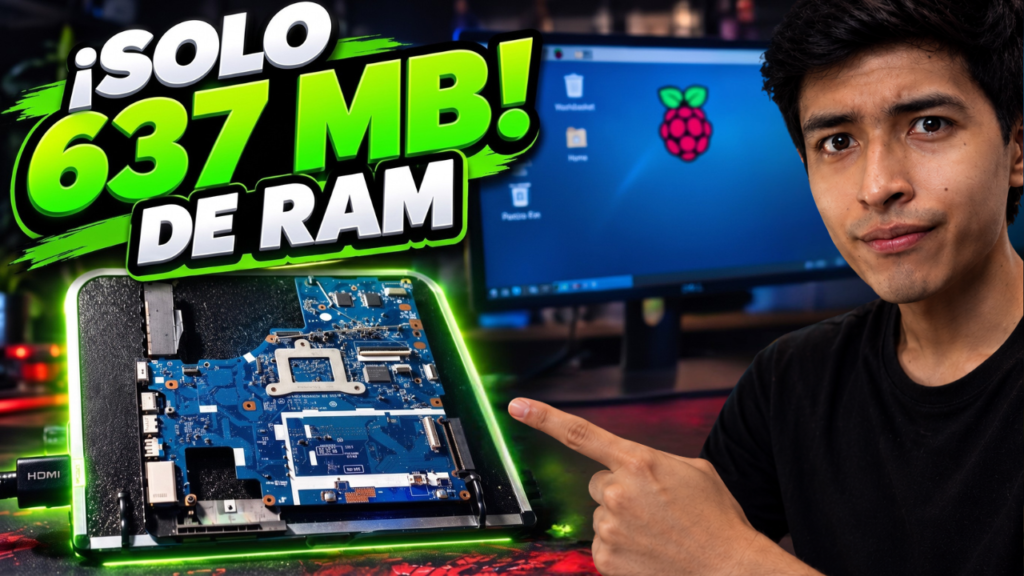
Para comprobar si realmente devuelve a la vida un hardware limitado sin gastar un solo peso, lo instalé en la placa madre desnuda de una laptop con procesador Intel Pentium y refrigeración pasiva. En este análisis te comparto el consumo real de recursos, el fallo crítico con GRUB que debes evitar durante la instalación y las pruebas de acceso remoto en doble vía con Raspberry Pi Connect.
El hardware del reto: una placa con Intel Pentium N3710 sin ventilador
Probar una distribución ligera en una máquina virtual o en un procesador moderno no sirve para medir su verdadero impacto. Por eso rescaté la placa base desnuda de una laptop Lenovo (modelo NM-A471) equipada con un veterano procesador Intel Pentium N3710, 8 GB de memoria RAM y una unidad SSD SATA.
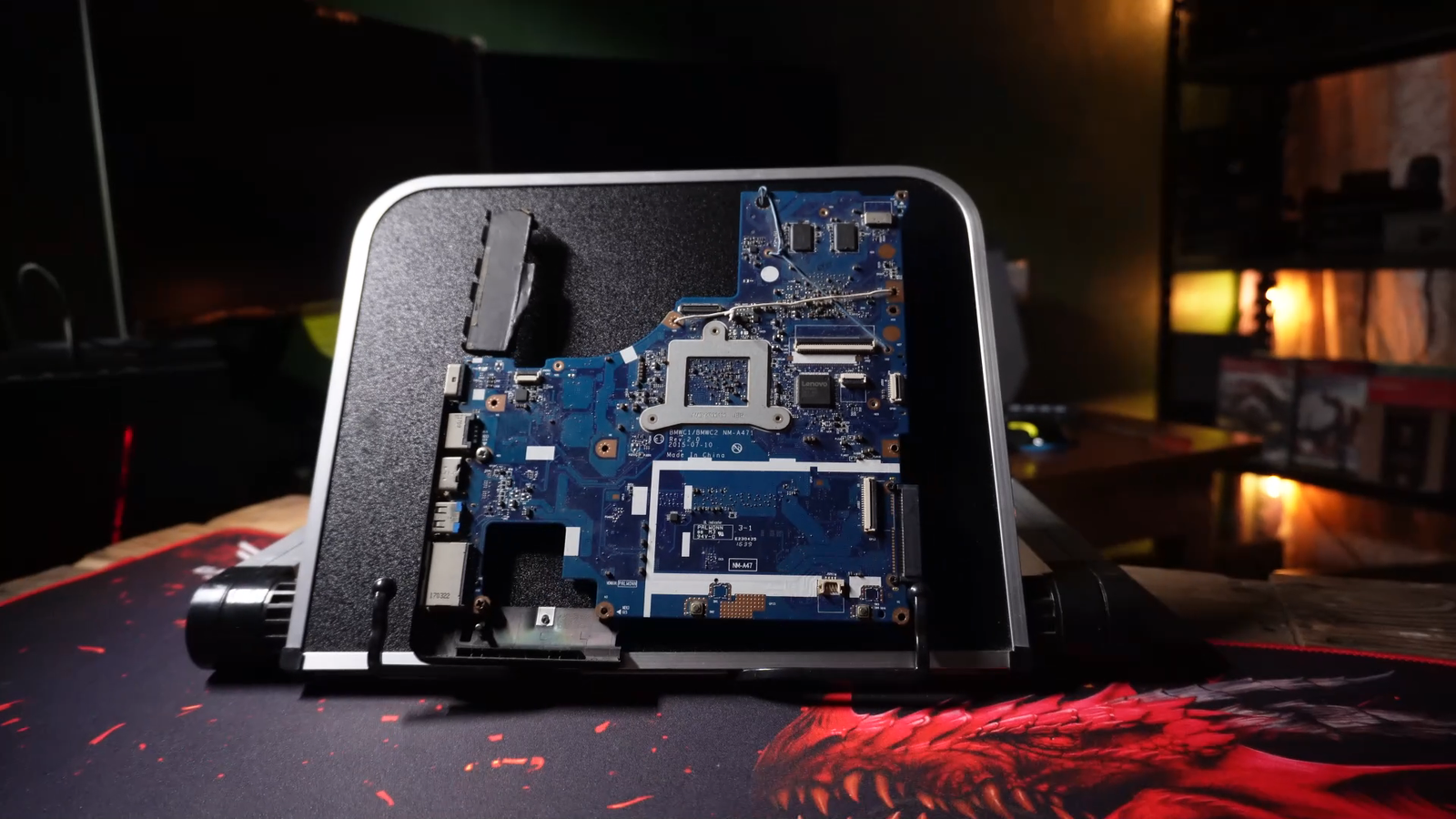
El detalle más exigente de esta configuración es que carece por completo de ventilador: toda la disipación térmica depende de una pequeña placa metálica pasiva. En Windows, este procesador se satura con solo desplegar el menú de inicio, convirtiendo cualquier tarea cotidiana en una espera constante.
No es la primera vez que llevo al límite esta familia de procesadores económicos en el canal, como cuando probé si un procesador Pentium puede ejecutar modelos de IA local en CPU. La premisa aquí era directa: si el sistema se mueve con soltura en esta placa sin estrangularse por temperatura, puede rescatar prácticamente cualquier equipo que tengas guardado en un cajón.
Una vez iniciado el sistema, comprobé las especificaciones exactas del equipo y del kernel directamente desde la consola ejecutando esta herramienta de diagnóstico:
fastfetchEste comando muestra en pantalla el resumen técnico del hardware detectado: el procesador Intel Pentium N3710, los 7.7 GiB de RAM utilizables, la base Debian 13 de 64 bits y el entorno gráfico de Raspberry Pi.
| Componente | Especificación del banco de pruebas |
|---|---|
| Placa base | Lenovo NM-A471 (formato portátil, usada sin carcasa) |
| Procesador (CPU) | Intel Pentium N3710 |
| Refrigeración | 100% pasiva (disipador original sin ventilador) |
| Memoria RAM | 8 GB (7.7 GiB utilizables por el sistema) |
| Almacenamiento | Unidad SSD SATA |
| Sistema operativo | Raspberry Pi Desktop (Debian 13 Trixie x86_64) |
Novedades de Raspberry Pi Desktop para PC y el error crítico al instalarlo
Tal como detalla el anuncio oficial de Raspberry Pi Desktop para PC y Mac, esta versión da el salto definitivo a una base de 64 bits sobre Debian 13 (Trixie) e incorpora su entorno de escritorio renovado. Puedes obtener la imagen ISO sin costo desde la página oficial de descargas de Raspberry Pi OS y grabarla en una memoria USB.
Modo Live con persistencia frente a instalación en disco
Al arrancar desde la memoria USB, el menú inicial ofrece dos alternativas muy prácticas antes de tocar tu disco duro:
- Live con persistencia (Run with persistence): permite usar el sistema desde el USB guardando tus archivos, programas y configuraciones en la misma memoria sin modificar los discos internos de la computadora.
- Live descartando la persistencia (Reset persistence / Live estándar): inicia una sesión limpia en memoria, ideal para probar compatibilidad de hardware o lanzar el instalador gráfico hacia un disco interno.
En mi caso elegí la segunda opción para instalar el sistema directamente en el SSD SATA y medir su velocidad real sin el cuello de botella de un puerto USB.
El problema con GRUB al reemplazar otro sistema (y cómo solucionarlo)
Durante la instalación en el SSD me topé con un fallo importante que conviene conocer antes de empezar. Esa unidad SATA ya tenía una instalación previa de Debian, así que en el asistente elegí la opción de «Reemplazar el sistema» esperando una migración limpia.
Al elegir «Reemplazar el sistema» sobre un disco que ya contenía Debian, el reinicio no cargó el escritorio: me dejó atrapado en el menú de GRUB obligándome a seleccionar la partición de arranque de forma manual en cada encendido.
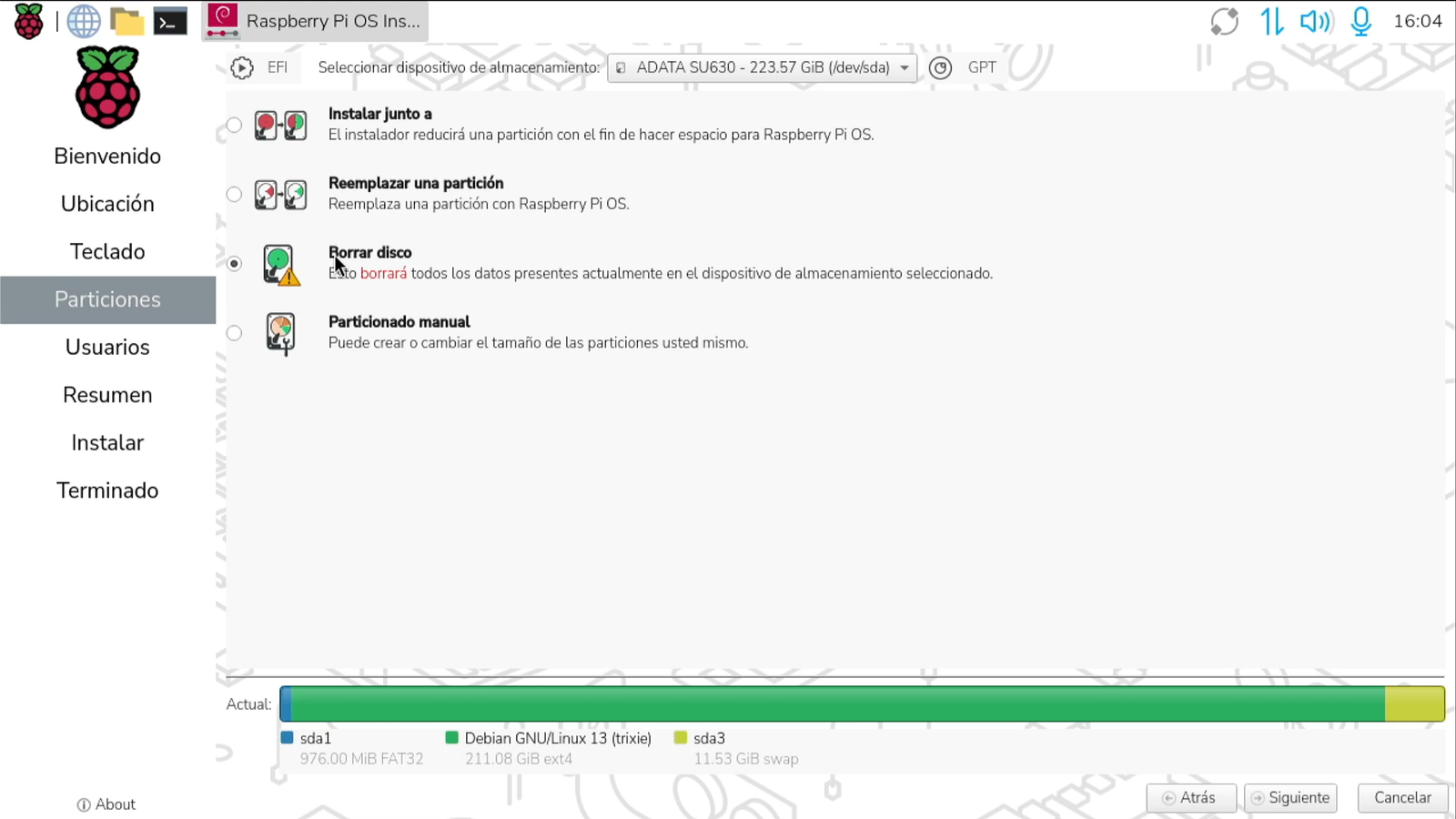
La solución fue volver a arrancar desde la memoria USB, abrir el instalador y elegir directamente «Borrar todo el disco». Al eliminar la tabla de particiones anterior y crear el arranque desde cero, el sistema inició limpio y directo al escritorio. Si vas a reutilizar un disco que ya tenía otro sistema operativo, respalda tus datos y fórmatealo por completo desde el instalador para ahorrarte ese dolor de cabeza.
Consumo de memoria RAM en reposo y software incluido de fábrica
Con el sistema recién instalado, el primer paso fue aplicar todas las actualizaciones pendientes. Puedes hacerlo con un solo clic desde el ícono de actualización que aparece en la barra de tareas superior o ejecutando el comando clásico de mantenimiento en la terminal:
sudo apt update && sudo apt full-upgrade -yEste comando sincroniza la lista de repositorios de Debian 13 Trixie e instala todos los parches de seguridad y paquetes actualizados del sistema.
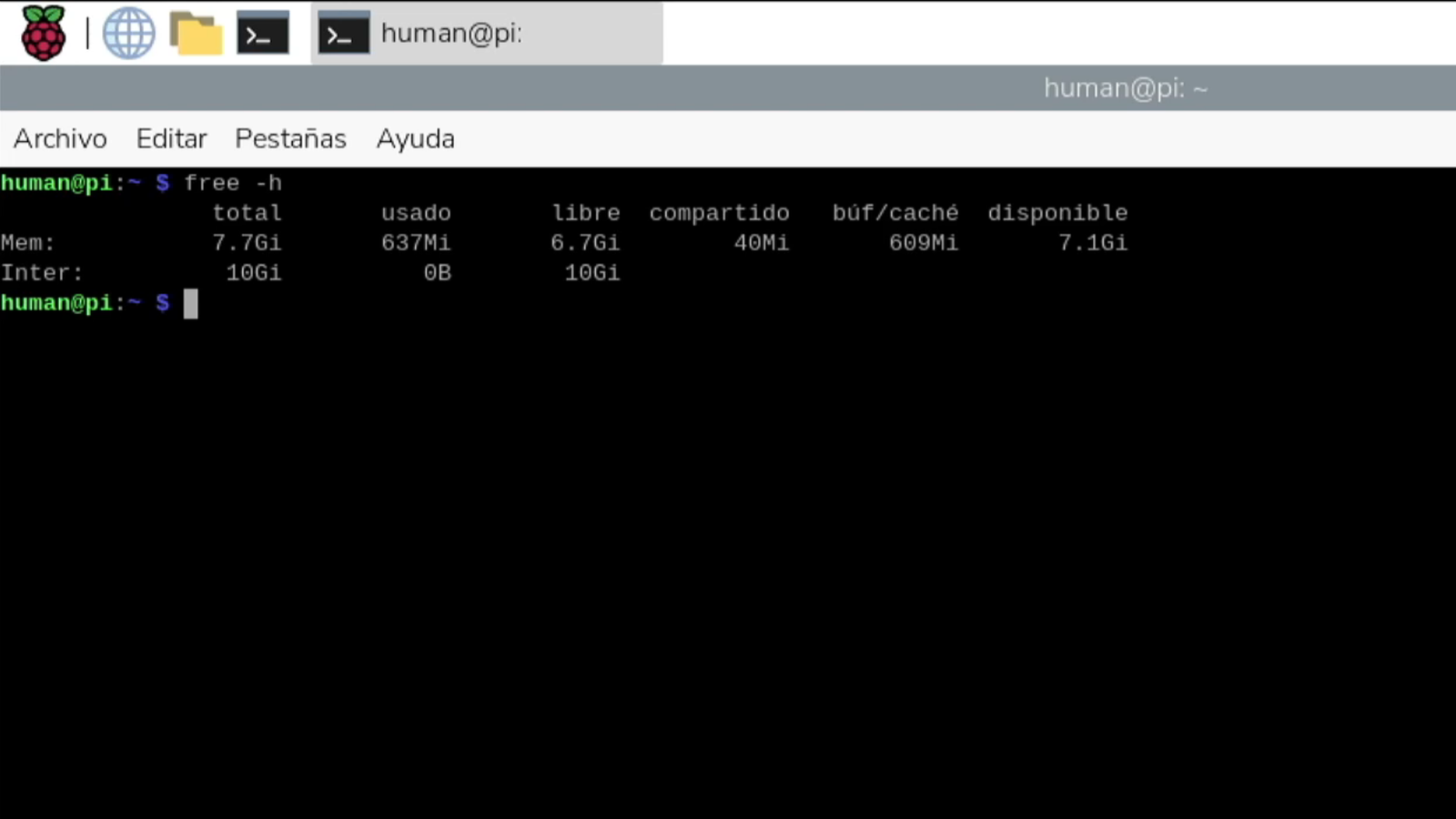
Con el escritorio limpio y sin aplicaciones abiertas, medí cuánta memoria consume la distribución en reposo ejecutando el siguiente comando:
free -hEsta instrucción muestra el uso real de la memoria RAM y el espacio de intercambio en un formato legible en megabytes y gigabytes. El resultado en nuestra placa Lenovo fue notable:
               total        used        free      shared  buff/cache   available
Mem:           7.7Gi       637Mi       6.7Gi        32Mi       720Mi       7.1Gi
De los 7.7 GiB utilizables, el sistema recién encendido ocupa apenas 637 MiB de RAM, dejando libres 7.1 GiB para nuestras aplicaciones. Esa ligereza explica por qué un procesador modesto deja de sentirse ahogado desde el primer minuto.
Aplicaciones preinstaladas y tienda de software recomendado
A pesar de su bajo consumo, el sistema no viene vacío. Al recorrer el menú de aplicaciones dividido por categorías encontramos un conjunto de herramientas muy equilibrado:
- Programación: incluye los entornos ligeros Geany y Thonny listos para escribir código desde el primer arranque.
- Internet: incorpora tanto Firefox ESR como Chromium para navegar sin problemas de compatibilidad web.
- Sonido, video y gráficos: cuenta con el reproductor multimedia VLC y el visor de imágenes Ojo de MATE.
- Accesorios y utilidades: integra el gestor de archivos PCManFM, la consola LXTerminal, Raspberry Pi Imager y el copiador de tarjetas SD (SD Card Copier).
Lo más cómodo para alguien que migra desde Windows es su herramienta gráfica Recommended Software (Programas recomendados). Sin necesidad de tocar la terminal ni buscar paquetes a mano, entré a sus categorías y con un par de clics dejé instalados Visual Studio Code y la suite completa de LibreOffice.
Pruebas de uso real y estrés térmico al límite
Un consumo bajo en reposo sirve de poco si el equipo se congela al abrir programas reales. Por eso sometí la placa Lenovo a tres escenarios progresivos de trabajo.
1. Ofimática con LibreOffice Calc y Writer
En la primera prueba abrí la hoja de cálculo LibreOffice Calc, después la ventana principal de la suite y desde ahí el procesador de textos Writer. En este mismo procesador donde Windows 11 tarda una eternidad en reaccionar, las aplicaciones abrieron entre 8 segundos a 9 segundos, respondiendo casi al instante al escribir y cambiar de ventana.
2. Navegación multitarea con ventanas desacopladas y video a 720p
Para elevar la carga gráfica y de procesador, abrí el navegador con cuatro sitios activos: un video de YouTube reproduciéndose a 720p, el blog de AlgoritmoX86, Wikipedia y Amazon. En lugar de dejar las páginas ocultas en pestañas (lo que permite al navegador suspender recursos en segundo plano), desacoplé cada sitio en una ventana independiente para obligar al sistema a renderizar todo en pantalla al mismo tiempo.
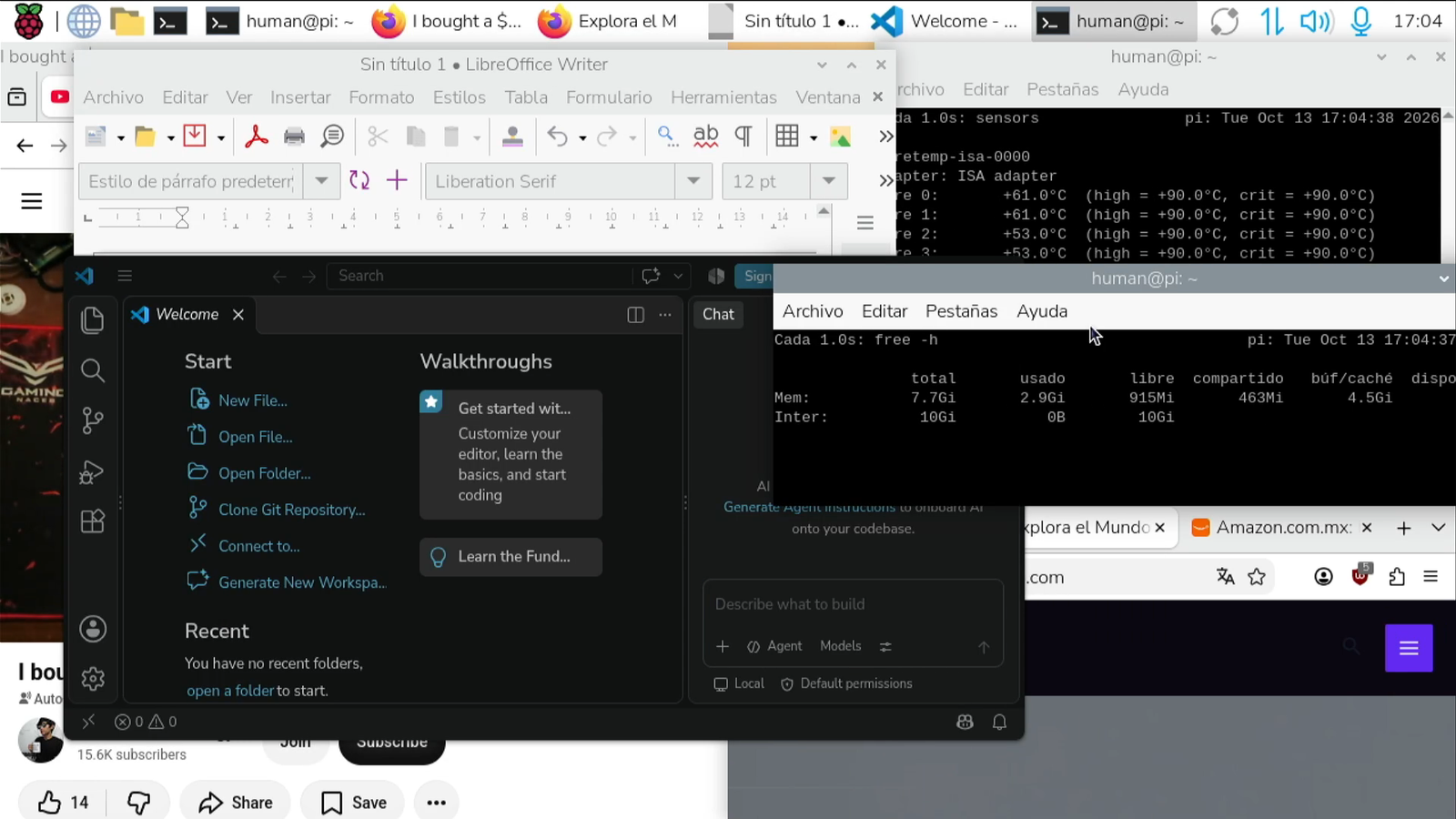
El video en alta definición a 720p se reprodujo fluido y sin tirones. Al volver a consultar la memoria con free -h, toda esa multitarea apenas subió el consumo a 2.3 GiB de RAM, manteniéndonos con 5.4 GiB disponibles.
3. Estrés máximo y monitoreo de temperatura sin ventilador
Para encontrar el techo real del equipo, mantuve abiertas las cuatro ventanas del navegador con el video activo, sumé LibreOffice, abrí Visual Studio Code y ejecuté dos terminales en tiempo real: una vigilando la memoria y otra midiendo la temperatura del procesador mediante este comando:
sensorsEsta utilidad del paquete lm-sensors lee los sensores térmicos internos de cada núcleo del procesador y de la placa madre para vigilar que el disipador pasivo no llegue a temperaturas críticas.
| Escenario de prueba | RAM usada | RAM disponible | Comportamiento del Pentium N3710 |
|---|---|---|---|
| Escritorio en reposo | 637 MiB | 7.1 GiB | Carga mínima, respuesta instantánea |
| 4 ventanas web visibles + YouTube 720p | 2.3 GiB | 5.4 GiB | Reproducción fluida a 720p sin caídas de cuadros |
| Estrés total (+ LibreOffice + VS Code + 2 terminales) | 2.9 Gi | 4.8 Gi | CPU al 100% y temperatura de +61.0°C en disipador pasivo |
Las métricas dejan una conclusión muy clara: la memoria RAM sobra en todo momento gracias a lo liviano del entorno gráfico. Cuando el sistema empieza a mostrar su límite bajo carga extrema, se debe a que el Pentium N3710 alcanza el 100% de uso y eleva su temperatura en el disipador sin ventilador. El cuello de botella lo dicta la física del silicio y no el sistema operativo.
La joya oculta: Raspberry Pi Connect integrado en doble vía
Si solo buscas revivir una portátil para estudiar o trabajar, el rendimiento anterior ya cumple de sobra. Sin embargo, lo que separa a esta distribución de cualquier otro Linux ligero es que incluye el cliente oficial de Raspberry Pi Connect para acceso remoto preinstalado de fábrica.
Normalmente, cuando quieres controlar otro equipo dentro o fuera de tu casa, necesitas configurar direcciones IP estáticas, abrir puertos en el router o aprender a usar la terminal siguiendo nuestra guía básica de SSH para administrar servidores Linux. Con Raspberry Pi Connect, todo ese proceso se resuelve vinculando tus dispositivos a tu cuenta desde el navegador web.
Controlando una Raspberry Pi Zero W desde la placa Lenovo
Como mi Raspberry Pi 4 dejó de funcionar justo antes de realizar esta prueba, decidí comprobar la integración usando una diminuta Raspberry Pi Zero W de primera generación junto con la placa Lenovo y mi computadora principal.
Tras iniciar sesión en ambos equipos sin tocar la configuración del router, abrí desde la placa Lenovo una consola remota hacia la Pi Zero W y ejecuté estos comandos para crear un directorio y un archivo de prueba:
mkdir prueba_connect && nano prueba_connect/mensaje.txtEste comando crea una carpeta nueva en el equipo remoto y abre el editor de texto nano dentro de la terminal para escribir y guardar un mensaje directamente en la tarjeta microSD de la Pi Zero W.
En cuanto cerré la sesión de terminal y abrí el escritorio gráfico remoto de la Raspberry Pi Zero W, ahí estaban la carpeta y el archivo de texto creados al instante, sin desconexiones ni configuraciones adicionales de red.
Tu computadora vieja convertida en un servidor remoto gratuito
Lo más interesante vino al hacer la prueba inversa. Como Raspberry Pi Desktop trae este servicio integrado de forma nativa, trata a tu vieja PC o laptop con procesador Intel o AMD exactamente igual que a una placa Raspberry Pi oficial.
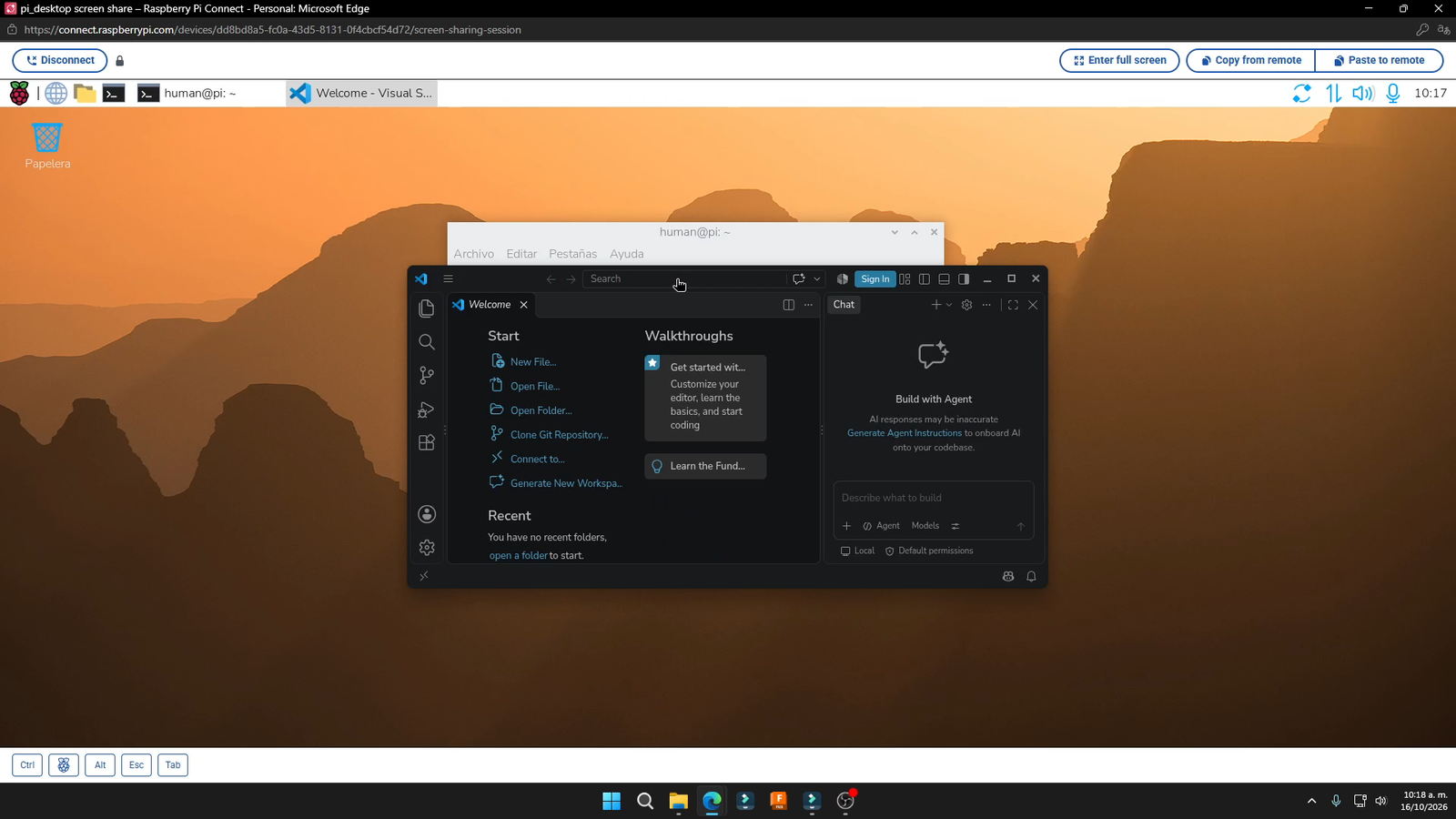
Entré desde el navegador de mi computadora principal y tomé el control remoto tanto de la pantalla como de la terminal de la placa Lenovo. Esto abre una posibilidad enorme para cualquier entusiasta del hardware económico: puedes tomar una laptop con la pantalla rota o una placa madre suelta, dejarla escondida en un rincón conectada solo a la corriente y a la red, y utilizarla como estación de trabajo o nodo remoto sin pagar suscripciones.
Experiencia de escritorio y veredicto: ¿realmente reemplaza a Windows?
En el uso cotidiano, la interfaz prescinde de las transiciones pesadas y los efectos translúcidos de Windows 11 para priorizar la respuesta inmediata. Además, el nuevo Centro de Control unificado reúne en una sola ventana los ajustes de red, audio, pantalla e impresoras, logrando que cualquier usuario ubique cada configuración en pocos segundos.
Con las mediciones reales sobre la mesa, ¿puede convertirse en el sistema principal de una computadora antigua? Analicemos los tres puntos clave:
- ¿Sirve para tareas diarias, ofimática y estudio? Rotundamente sí. Navegar con múltiples ventanas abiertas, reproducir video en alta definición, redactar documentos en LibreOffice y escribir código en Visual Studio Code funciona con una fluidez imposible de obtener con Windows moderno en este mismo hardware.
- ¿Para quién lo recomiendo especialmente? Es ideal para estudiantes o usuarios que necesiten rescatar una laptop de bajos recursos para programación y tareas diarias, y resulta sobresaliente para makers que busquen convertir una PC vieja en un nodo accesible desde cualquier lugar mediante Raspberry Pi Connect.
- ¿Qué le impide reemplazar a tu PC principal en todo? Que ningún sistema operativo hace milagros con el silicio. En edición de video pesada o videojuegos exigentes el límite lo impondrán tu procesador y su refrigeración (si te interesa exprimir gráficos integrados para jugar, revisa nuestra prueba de CachyOS en una PC sin tarjeta de video dedicada). Además, si dependes al 100% de software exclusivo de Windows, tendrás que adaptarte a alternativas libres como LibreOffice.
Por otro lado, si no necesitas entorno gráfico y prefieres destinar ese equipo antiguo exclusivamente a almacenar tus archivos y películas en red local, te recomiendo seguir paso a paso nuestra guía para convertir una PC vieja en un servidor casero con Debian.
Preguntas frecuentes sobre Raspberry Pi Desktop para PC
¿Qué requisitos mínimos necesita Raspberry Pi Desktop para PC con Debian 13?
Requiere un procesador de 64 bits (arquitectura x86_64 de Intel o AMD), al menos 1 GB de memoria RAM (aunque con 2 GB o 4 GB se disfruta mucho mejor la multitarea web) y unos 10 GB de espacio libre en disco o unidad USB. Como comprobamos en nuestras pruebas, en reposo consume apenas 637 MB de RAM.
¿Puedo probar Raspberry Pi Desktop en mi laptop sin borrar Windows ni mis archivos?
Sí. Al arrancar desde la memoria USB puedes elegir el modo Live con persistencia, el cual te permite utilizar el sistema completo y guardar tus documentos y ajustes dentro del propio USB sin tocar el disco duro donde tienes Windows.
¿Por qué se queda atascado en el menú de GRUB después de instalarlo y cómo lo arreglo?
Este fallo suele ocurrir cuando instalas el sistema eligiendo la opción «Reemplazar sistema» sobre un disco que ya tenía otra distribución como Debian. Para solucionarlo, inicia de nuevo desde el USB, abre el instalador y selecciona «Borrar todo el disco» para crear una tabla de particiones limpia.
¿Raspberry Pi Connect es gratis si lo uso en una PC normal en lugar de una Raspberry Pi?
Sí, el plan para usuarios individuales de Raspberry Pi Connect es completamente gratuito e incluye tanto compartición de pantalla como consola remota desde el navegador. Al venir integrado en Raspberry Pi Desktop, tu PC antigua funciona como un dispositivo oficial más dentro de tu cuenta.
¿Funciona Raspberry Pi Desktop en computadoras muy antiguas de 32 bits?
La nueva versión basada en Debian 13 Trixie está compilada exclusivamente para procesadores de 64 bits (amd64 / x86_64). Si tienes un procesador estrictamente de 32 bits como los primeros Intel Atom, tendrás que optar por distribuciones que mantengan instaladores de 32 bits como antiX.
¿Es mejor instalar Raspberry Pi Desktop o Debian sin entorno gráfico para un servidor casero?
Si quieres controlar el escritorio desde cualquier lugar sin abrir puertos en tu router gracias a Raspberry Pi Connect, Raspberry Pi Desktop es más práctico. En cambio, si buscas el menor consumo posible para servir archivos en tu red local por consola, conviene una instalación limpia sin interfaz gráfica.
¿Le darías una segunda vida a tu vieja PC con este sistema?
Si quieres ver en vivo cómo responde la placa Lenovo sin ventilador, el cronómetro de apertura de aplicaciones y la prueba en tiempo real con la Raspberry Pi Zero W, no te pierdas el video que dejé al inicio de este artículo y suscríbete al canal de YouTube de @HumanTechnologyDev.
También te invito a unirte a nuestra comunidad de Telegram de AlgoritmoX86 para compartir tus proyectos de hardware reciclado, Linux y homelab. Cuéntame en los comentarios: ¿usarías Raspberry Pi Desktop para revivir un equipo antiguo o prefieres otra distribución ligera?