
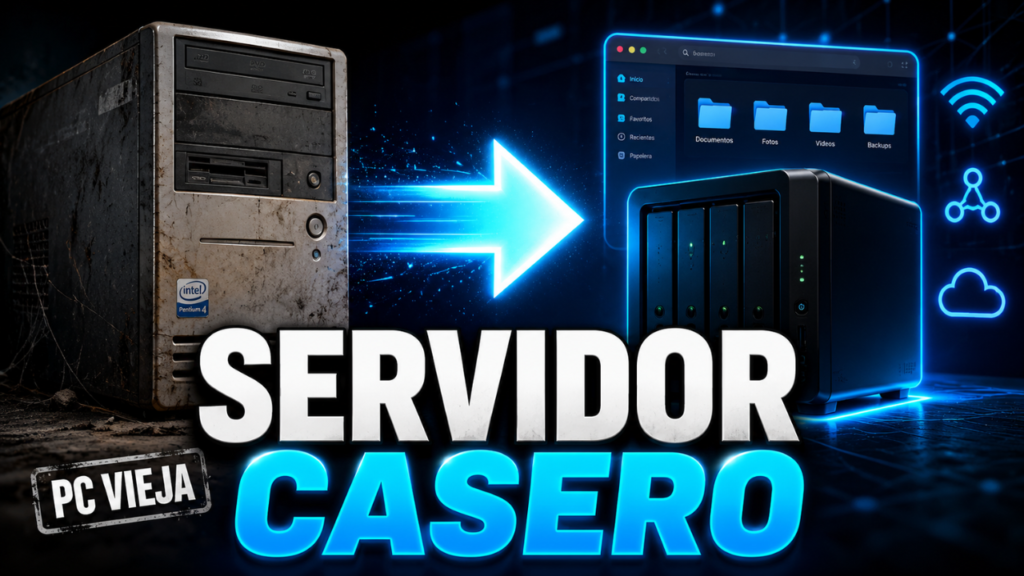
¿Tienes una PC vieja guardada y no sabes qué hacer con ella? Tal vez ya no sirve bien para Windows, navegar, editar videos o usarla como computadora principal, pero eso no significa que sea basura. Con Linux y una configuración sencilla, puede convertirse en un servidor casero útil para guardar archivos, aprender redes y empezar en el mundo homelab.
En esta guía voy a mostrarte cómo convertir una computadora antigua en un servidor casero con Debian, SSH, IP fija y File Browser. La idea es crear una nube local básica para subir, descargar y organizar archivos desde cualquier equipo dentro de tu red.
Resumen rápido: qué vas a lograr con este servidor casero
- Instalar Debian en una PC vieja sin escritorio gráfico.
- Administrar el servidor desde otra computadora usando SSH.
- Configurar una IP fija para encontrar siempre el servidor en la red.
- Crear una carpeta dedicada para archivos.
- Instalar File Browser como interfaz web para subir y descargar archivos.
- Crear un servicio systemd para que File Browser arranque automáticamente.
- Revisar errores comunes y recomendaciones básicas de seguridad.
Este proyecto no busca reemplazar un NAS profesional ni una solución empresarial. Es una forma práctica, económica y educativa de reutilizar hardware viejo para aprender Linux, redes y almacenamiento local.
¿Por qué convertir una PC vieja en servidor casero?
Muchas computadoras antiguas ya no funcionan bien como equipo principal. Abrir el navegador puede sentirse lento, Windows puede ser pesado y editar video directamente puede ser imposible. Sin embargo, como servidor, ese mismo hardware puede tener una segunda vida.
Un servidor casero no necesita una interfaz bonita, animaciones, navegador abierto ni diez programas al mismo tiempo. Necesita encender, conectarse a la red, guardar archivos y mantenerse estable.
Tal vez tu PC vieja no está muerta. Tal vez solo la estás usando para la tarea equivocada.
Requisitos para montar un servidor casero con una PC vieja
Antes de empezar, no necesitas hardware profesional. Este proyecto está pensado para reutilizar lo que ya tienes en casa y convertirlo en algo útil.
Hardware recomendado
- Una PC vieja que todavía encienda.
- Memoria USB de 8 GB o más para instalar Debian.
- Cable Ethernet para una conexión más estable.
- Otra computadora para conectarte por SSH.
- Disco duro funcional o, idealmente, un SSD.
En hardware antiguo, muchas veces el problema no es el procesador, sino el disco duro mecánico. Si tienes un SSD viejo, úsalo. La diferencia en tiempos de carga, respuesta del sistema y manejo de archivos puede ser enorme.
Por qué usar Debian como sistema para servidor casero
Para este proyecto vamos a usar Debian. No porque sea la distribución más llamativa, sino porque en un servidor casero lo más importante es la estabilidad.
En un servidor no queremos estar actualizando cada rato ni peleando con paquetes raros. Queremos algo que funcione, consuma pocos recursos y pueda quedarse tranquilo en una esquina.
Instalar Debian sin escritorio gráfico
Una decisión clave es instalar Debian sin entorno gráfico. Para un servidor de archivos básico no necesitamos GNOME, KDE, navegador, fondos de pantalla ni animaciones.
Mientras menos cosas tenga encima el sistema, mejor para una PC vieja. Menos procesos, menos consumo de RAM y menos posibilidades de que algo falle.
    [ ] Debian desktop environment
    [ ] GNOME
    [ ] KDE Plasma
    [x] SSH server
    [x] standard system utilities
La opción importante aquí es activar SSH server. Esto nos permitirá administrar el servidor desde otra computadora sin depender de monitor, teclado y mouse.
Primer arranque: actualizar Debian después de instalar
Una vez que Debian está instalado, el primer paso recomendable es actualizar el sistema antes de instalar servicios adicionales.
sudo apt update sudo apt upgrade -ySi tu usuario no tiene permisos para usar sudo, puedes entrar como root y agregar tu usuario al grupo sudo:
su - usermod -aG sudo tu_usuario rebootDespués del reinicio, entra de nuevo con tu usuario y prueba ejecutar comandos con sudo.
Conectarse al servidor por SSH
SSH es una de las partes más importantes de este proyecto. Nos permite controlar la PC vieja desde otra computadora, como si fuera un servidor real.
Primero puedes obtener la IP actual del servidor con:
hostname -IDespués, desde tu computadora principal, te conectas usando:
ssh tu_usuario@IP_DEL_SERVIDORPor ejemplo:
ssh human@192.168.0.105La primera vez puede aparecer un mensaje sobre el fingerprint SSH. Eso es normal. Sirve para confirmar que te estás conectando a ese equipo por primera vez.
Configurar una IP fija en Debian
Si cada vez que prendes el servidor cambia su dirección IP, tendrás que estar buscándolo otra vez. Para evitar eso, conviene configurar una IP fija.
Primero revisa el nombre de tu interfaz de red:
ip aLuego revisa la puerta de enlace o gateway:
ip route En este ejemplo, si el router reparte direcciones DHCP desde 192.168.0.100 hasta
192.168.0.199, podemos elegir una IP fuera de ese rango, como:
192.168.0.200Ejemplo de configuración con /etc/network/interfaces
Edita el archivo de red:
sudo nano /etc/network/interfacesEjemplo de configuración:
auto lo
iface lo inet loopback

allow-hotplug enp0s7
iface enp0s7 inet static
    address 192.168.0.200/24
    gateway 192.168.0.1
    dns-nameservers 1.1.1.1 8.8.8.8
Importante: no copies esta configuración a ciegas. Cambia enp0s7 por el nombre real de tu interfaz
y ajusta el gateway según la IP de tu router.
Después reinicia:
sudo rebootY verifica la conexión:
ip a
ip route
ping -c 3 1.1.1.1
ping -c 3 google.com
Crear una carpeta para los archivos del servidor
Antes de instalar File Browser, conviene crear una carpeta específica para compartir archivos. No recomiendo apuntar File Browser a todo el home del usuario si solo quieres usarlo como servidor de archivos.
mkdir -p /home/tu_usuario/servidor-archivosAjusta permisos si es necesario:
sudo chown -R tu_usuario:tu_usuario /home/tu_usuario/servidor-archivosEsto mantiene el sistema más ordenado y separa los archivos compartidos del resto de configuraciones personales.
Instalar File Browser en Debian
File Browser es la herramienta que hace que este proyecto se sienta realmente útil. Permite entrar desde el navegador, subir archivos, crear carpetas y descargar documentos desde otra computadora.
Puedes instalarlo con:
curl -fsSL https://raw.githubusercontent.com/filebrowser/get/master/get.sh | bashLuego puedes probarlo manualmente:
filebrowser -a 0.0.0.0 -p 8080 -r /home/tu_usuario/servidor-archivos El parámetro 0.0.0.0 es importante porque permite que File Browser sea accesible desde otras
computadoras de la red, no solo desde el propio servidor.
Después, desde tu navegador, puedes entrar a:
http://192.168.0.200:8080Si todo salió bien, verás la interfaz web de File Browser y podrás empezar a subir archivos.
Crear un servicio systemd para File Browser
Hasta este punto File Browser funciona, pero si cierras la terminal o reinicias el servidor, se detiene. Para dejarlo bien configurado, podemos crear un servicio systemd.
Crea el archivo del servicio:
sudo nano /etc/systemd/system/filebrowser.serviceAgrega esta configuración:
[Unit]
Description=File Browser
After=network-online.target
Wants=network-online.target

[Service]
User=tu_usuario
Group=tu_usuario
ExecStart=/usr/local/bin/filebrowser -a 0.0.0.0 -p 8080 -r /home/tu_usuario/servidor-archivos --database /home/tu_usuario/filebrowser.db
Restart=on-failure RestartSec=5

[Install]
WantedBy=multi-user.target
Cambia tu_usuario por el usuario real de tu sistema.
Ahora activa el servicio:
sudo systemctl daemon-reload
sudo systemctl enable --now filebrowser
sudo systemctl status filebrowser
Verifica que File Browser esté escuchando en el puerto 8080:
ss -tulpn | grep 8080 Si aparece escuchando en 0.0.0.0:8080 o *:8080, significa que otras computadoras de la
red pueden acceder al servicio.
Prueba real: acceder al servidor desde navegador y celular
La prueba importante no es solo que instale. La prueba real es que puedas reiniciar el servidor y seguir entrando desde otra computadora sin ejecutar comandos manualmente.
sudo rebootDespués del reinicio, entra por SSH:
ssh tu_usuario@192.168.0.200Revisa el servicio:
systemctl status filebrowserY abre en el navegador:
http://192.168.0.200:8080Si puedes entrar, subir archivos, crear carpetas y descargar documentos, ya tienes una PC vieja funcionando como servidor casero de archivos.
Errores comunes al montar File Browser en Debian
En este tipo de proyectos es normal que algo no funcione a la primera. Estos son algunos errores comunes y cómo diagnosticarlos.
No puedo entrar por SSH
sudo systemctl status ssh
sudo systemctl enable --now ssh
Verifica que el servidor SSH esté instalado y activo.
File Browser no abre en el navegador
ss -tulpn | grep 8080 Si aparece 127.0.0.1:8080, File Browser solo está escuchando dentro del servidor. Debe escuchar en
0.0.0.0:8080 para acceder desde otra computadora.
No tengo internet después de configurar IP fija
ip route cat /etc/resolv.conf
ping -c 3 1.1.1.1
ping -c 3 google.com
Si puedes hacer ping a 1.1.1.1 pero no a google.com, probablemente tienes un problema
de DNS.
Problemas de permisos en la carpeta
sudo chown -R tu_usuario:tu_usuario /home/tu_usuario/servidor-archivosEsto asegura que tu usuario pueda leer y escribir dentro de la carpeta compartida.
File Browser carga lento
Si la interfaz abre pero se queda cargando, puede deberse a un disco duro viejo, una carpeta con demasiados archivos, poca RAM o una base de datos de File Browser dañada.
Seguridad básica para un servidor casero
Este servidor está pensado para usarse dentro de tu red local. No recomiendo exponer File Browser directamente a internet si no sabes configurar HTTPS, firewall, VPN o túneles seguros.
- Cambia cualquier contraseña por defecto.
- No expongas File Browser directamente a internet.
- Mantén Debian actualizado.
- Usa contraseñas fuertes.
- Haz respaldos reales de tus archivos importantes.
Un servidor sin respaldo no es respaldo.
Si vas a guardar información importante, no confíes en una sola copia ni en un disco viejo. Usa respaldos adicionales en otro disco, otra máquina o una solución externa.
Tabla comparativa: PC vieja, Raspberry Pi, mini PC o NAS
| Opción | Ventajas | Desventajas | Ideal para |
|---|---|---|---|
| PC vieja | Reutilizas hardware, aprendes Linux y no gastas inicialmente | Puede consumir más luz, hacer ruido y tener discos viejos | Aprender, experimentar y hacer respaldos locales |
| Raspberry Pi | Bajo consumo, pequeña y buena para proyectos DIY | Menos potencia y dependes de almacenamiento externo | Servicios ligeros, automatización y proyectos maker |
| Mini PC | Silenciosa, eficiente y más potente que una Raspberry Pi | Requiere inversión inicial | Servidor 24/7 de bajo consumo |
| NAS dedicado | Diseñado para almacenamiento y discos múltiples | Más caro y a veces menos flexible | Almacenamiento serio y respaldos constantes |
Pros y contras de usar una PC vieja como servidor
Ventajas
- No necesitas comprar un NAS para empezar.
- Aprendes Linux con un caso real.
- Practicas SSH, red local, IP fija y systemd.
- Puedes crear una nube local básica con File Browser.
- Es una buena puerta de entrada al mundo homelab.
Desventajas
- Puede consumir más electricidad que un mini PC moderno.
- Puede hacer ruido.
- El disco duro puede estar cerca de fallar.
- No siempre conviene dejarla prendida 24/7.
- No reemplaza un NAS profesional si necesitas alta confiabilidad.
Lecturas recomendadas para continuar
Si este proyecto te interesa, puedes seguir aprendiendo con otros artículos relacionados del blog:
- Tiny Core 17: revive una PC antigua con 23MB
- Crea tu servidor de streaming con Raspberry Pi y Jellyfin
- OMV-Extras en OpenMediaVault: guía completa para potenciar tu NAS
- Instalar Jellyfin en Ubuntu Server fácilmente y sin errores
- Conexión remota Raspberry Pi: guía definitiva
Conclusión: tu PC vieja puede convertirse en algo útil
Convertir una PC vieja en servidor casero con Debian es una excelente forma de aprender Linux, redes y administración básica de servicios sin gastar demasiado dinero.
No es la solución más eficiente para todos los casos y no siempre conviene dejarla encendida todo el día, pero para aprender, experimentar y tener un servidor de archivos local, funciona bastante bien.
Con Debian, SSH, IP fija, File Browser y systemd, ya tienes una base sólida para seguir creciendo hacia proyectos más avanzados como OpenMediaVault, Jellyfin, Nextcloud, Docker o respaldos automáticos.
Si quieres ver todo el proceso en video, reproduce el tutorial completo al inicio de este artículo y déjame en los comentarios qué servicio te gustaría instalar después en este servidor casero.
Preguntas Frecuentes sobre convertir una PC vieja en servidor casero
Sí, una PC vieja puede funcionar como servidor casero si todavía enciende, tiene conexión de red y cuenta con un disco funcional. Es una buena opción para aprender Linux, practicar SSH, guardar archivos y crear una nube local básica dentro de tu red.
Debian es una excelente opción para un servidor casero porque es estable, ligero y no necesita entorno gráfico para funcionar. También puedes usar Ubuntu Server, OpenMediaVault o distribuciones especializadas según el tipo de servidor que quieras montar.
No. Para un servidor casero básico no necesitas escritorio gráfico. De hecho, en una PC vieja suele ser mejor instalar Debian sin GNOME, KDE u otro entorno visual para reducir el consumo de RAM, CPU y procesos innecesarios.
File Browser permite acceder a los archivos del servidor desde el navegador. Puedes subir archivos, crear carpetas, descargar documentos y usar tu PC vieja como una nube local sencilla dentro de tu red doméstica.
Sí. Puedes usar FileZilla mediante SFTP si tienes SSH activo en Debian. Solo necesitas conectarte usando sftp://IP_DEL_SERVIDOR, tu usuario de Debian, tu contraseña y el puerto 22. File Browser es más cómodo desde navegador, pero FileZilla es útil para transferir muchos archivos o carpetas completas.
Depende del hardware. Una PC vieja puede consumir más electricidad, hacer ruido y tener discos cerca de fallar. Si solo la necesitas para respaldos, puede ser mejor encenderla cuando la uses y apagarla después. Para uso 24/7, un mini PC o NAS dedicado puede ser más eficiente.
Revisa que File Browser esté corriendo y escuchando en 0.0.0.0:8080, no solo en 127.0.0.1:8080. También verifica la IP del servidor, el puerto, el firewall y que tu computadora esté conectada a la misma red local.
Para aprender, experimentar y guardar archivos básicos, una PC vieja puede funcionar muy bien. Pero si necesitas almacenamiento confiable, bajo consumo, discos múltiples y funcionamiento constante, un NAS profesional o una solución dedicada puede ser más adecuada.